

[Aggiornata il 23 Ottobre 2023]
Premessa: Questa guida fa riferimento a Google Universal Analytics (GA3) che non è più attivo dal 1 Luglio 2023.
Attenzione: in seguito al provvedimento del Garante Privacy italiano che ha dichiarato illecita l’implementazione di Google Universal Analytics (GA3) su un sito web, è necessario eliminare il prima possibile la proprietà di GA3 dai propri progetti web e passare subito a GA4.
Se non hai dimestichezza con GA4 e desideri imparare a padroneggiare nel modo corretto questo strumento, nel mio libro su GA4 “Google Analytics 4 per chi inizia” ti guido passo passo per imparare a utilizzarlo in maniera semplice e pratica.
Ti starai chiedendo: “Ok, ma quindi cosa devo fare per anonimizzare gli IP in GA4?”
Fai un bel sospiro di sollievo perché Google Analytics 4 ha l’anonymize IP di default, quindi non c’è proprio niente da configurare 🙂
–
Con la normativa sui Cookie e poi la GDPR è creata la necessità di rendere anonimi gli indirizzi IP degli utenti che visitano il tuo sito web, in modo da non permettere la profilazione dell’utente stesso.
Per rendere l’indirizzo IP anonimo, bisogna aggiungere un piccolo particolare rispetto alla procedura di implementazione di Google Analytics tramite Google Tag Manager, che ti andrò ad illustrare con questa guida.
Step 1 – Crea la Variabile
Come prima cosa dovrai creare la Variabile di tipo “Costante” che nominerai {{gaID}}.
Qua ti spiego come fare.
Step 2 – Crea il Tag
Crea normalmente il Tag per installazione di Google Analytics, con delle piccole differenze:
- Vai nella sezione Tag > Nuovo > Configurazione tag.
- Tipo di tag: Universal Analytics.
- Tipo di monitoraggio: Visualizzazione di pagina.
- Adesso seleziona la Variabile delle impostazioni di Google Analytics in Impostazioni di Google Analytics, se l’hai creata, oppure abilita l’override e seleziona la costante {{gaID}} (che dovresti avere se hai seguito la mia guida su come creare una costante per l’ID di monitoraggio di GA). In alternativa inserisci semplicemente il tuo codice UA-XXXXXX-X.
La differenza rispetto alla normale implementazione di Google Analytics è nel seguente passaggio:
- clicca su Altre impostazioni > Campi da impostare.
- Clicca su Aggiungi Campo.
- Nome campo: anonymizeIp.
- Valore: true.
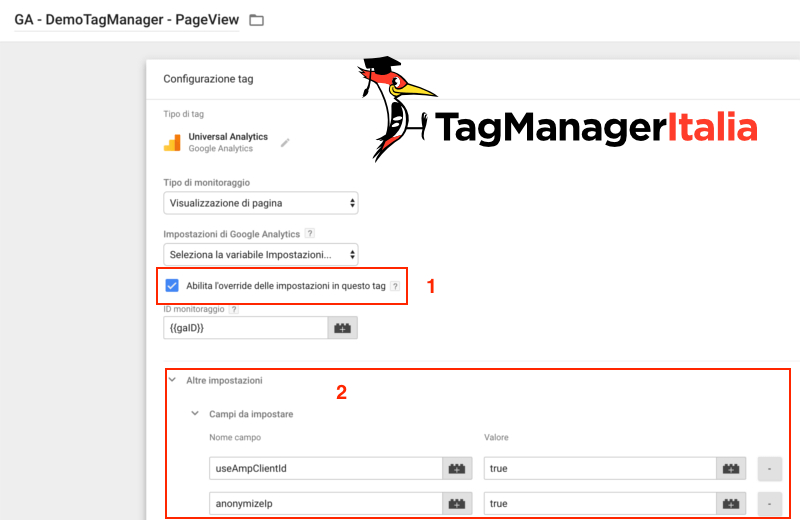
Passa quindi al prossimo step:
- Attivazione: All Pages / Visualizzazione di pagina.
- Puoi rinominare il Tag “GA – nomesito – PageView no IP”.
- Salvalo.
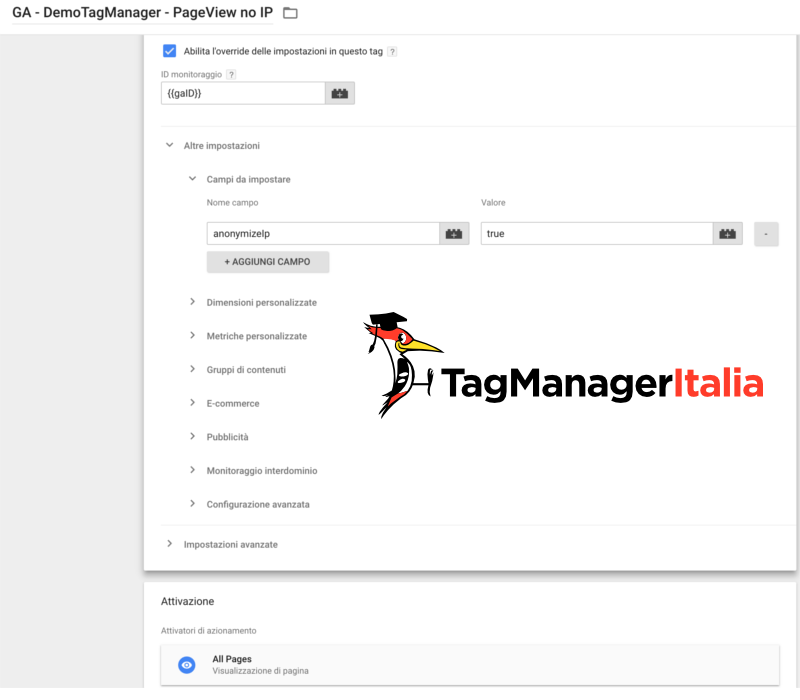
Non ti resta che provare il Tag con la funzione Visualizzazione in Anteprima (leggi come fare nella guida su come implementare Google Analytics con Google Tag Manager) e poi pubblicalo cliccando il tasto blu “Invia”, in alto a destra.
Step 3 – Verifica con Tag Assistant
Ora per verificare che effettivamente tu abbia gestito il parametro anoymizeIP di Google Analytics non ti resta che usare l’estensione di Tag Assistant.
Gli step sono semplici:
- vai all’interno dell’hit di tipo Pageview
- clicca sulla voce URLs
- seleziona l’icona a griglia a destra
- verifica che ci sia il parametro aip con il valore 1
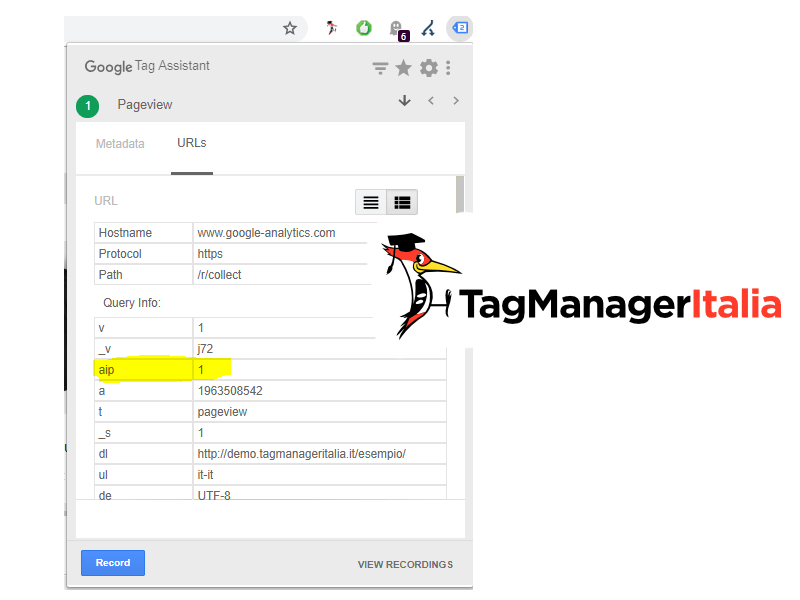
Great! Ora anche tu non ha più problemi con l’anonimizzazione dell’IP su Google Analytics 😉
A presto e… Buon Tag!


Ciao Matteo,
complimenti per il tuo sito che si rivela sempre una miniera di informazioni.
Ho letto la tua guida ma tu prima dici che per anonimizzare l’ip su GA4 non c’è nulla da fare perchè l’ip è anonimizzato di default e poi speghi una procedura per anonimizzare l’ip.
Io in alcuni dei miei siti uso i tag di GTM. Devo usare la tua procedura per anonimizzare gli ip degli utenti o non ne ho bisogno ?
Ciao Antonio, questa guida fa riferimento all’ormai non più attivo GA3 🙂 Non serve fare nulla quindi!
A presto!
Ciao Matteo,
stavo seguendo questa guida e ho bisogno di un chiarimento: la voce Altre impostazioni > Campi da impostare nel tag appare solo se si abilita l’override, ma tu dici che è un’alternativa opzionale alla variabile delle impostazioni di Google Analytics, e io avevo usato proprio questa variabile invece della costante GaID. Ora la domanda è: se abilito l’override posso lasciare vuoto il campo relativo alla costante GaID e settare solo i “Campi da impostare”, oppure devo togliere la variabile impostazioni e inserire la costante?
Ciao Fabio,
Il campo per gestire l’anonimizzazione dell’IP devi inserirlo all’interno della variabile delle impostazioni di Google Analytics, in questo modo verrà attivato per tutti i Tag che utilizzano quella variabile.
L’override lo puoi utilizzare quando vuoi effettuare una modifica alla configurazione esclusivamente per un Tag specifico.
Fammi sapere se hai capito.
A presto!
Ciao Matteo,
mi sono da poco avvicinato al marketing digitale, e a tutto ciò che è ad esso connesso, e con molto piacere mi sono imbattuto nel tuo libro (Google Tag Manager per chi inizia). Volevo chiederti se avendo analytics anonimizzato posso comunque attivare campagne di remarketing efficaci sia su Facebook / Instagram che su Google,
Grazie mille
Ciao Davide,
La risposta breve è sì, puoi creare campagne di remarketing senza problemi sia su Facebook che su Google.
La risposta un pò più complessa è che l’anonimizzazione dell’indirizzo IP dell’utente non è sufficiente a livello di GDPR, devi comunque avere il consenso dell’utente per i cookie ai fini di Marketing altrimenti non sei in regola con le norme sulla GDPR.
Quindi se l’utente accetta, puoi farlo, se non lo accetta non lo potresti fare.
Inoltre è arrivata anche la Consent Mode https://stage.tagmanageritalia.it/news-google-consent-mode-e-i-nuovi-attivatori-in-google-tag-manager/ che ti consiglio di approfondire 😉
Fammi sapere se hai capito.
A presto 🙂
Ciao Matteo, mi sto scontrando con un grosso problema adeguando il banner cookie per renderlo conforme alla gdpr e cookie law..
nei cookie tecnici Necessari al funzionamento del sito è possibile secondo le normative italiane attuali inserire g. analytics con anonymize IP a true? A logica questo dato anche se meno preciso crea delle statistiche pertanto non mi sembra corretto lanciarlo se l’utente non ha espressamente richiesto la personalizzazione dei cookie cosentendo anche quelli “Statistici”.
Ho utilizzato CookieBot più di una volta ed anche lui di default utilizza questo comportamento e cioè anche con anonimizzazione dell’IP non fa partire lo script di analytics se l’utente seleziona solo cookie “Necessari”.
Questa scelta incide però notevolmente a livello statistico…
Ciao Siro,
Lanciare Google Analytics con solamente l’anonimizzazione dell’indirizzo IP e con il consenso ai cookie necessari e basta non è permesso.
Per farlo attivare senza il consenso dell’utente ai dati statistici devi rimuovere anche altri parametri che vengono inviati a Google Analytics, come faccio io nelle mie implementazioni con cookiebot e altri CMS.
Che poi è lo stesso identico ragionamento che utilizza il Consent Mode.
Ho fatto un approfondimento di 3 ore su questo concetto con il corso “Clear Consent” che trovi qui: https://club.tagmanageritalia.it/corso-clear-consent/ o nello Shop: https://club.tagmanageritalia.it/shop/
Buon Tag 😉
Ciao Matteo,
usando anonymize IP, che tipo di informazioni non vengono raccolte su Analytics? La località? Altro? Non ho capito l’oscuramento dell’IP che tipo di conseguenze comporta sulla reportistica di Analytics, se vedrò qualche informazione in meno oppure se semplicemente Google riceve meno dati ma comunque a fini statistici a me non cambia niente.
(Devo decidere se anonimizzare l’IP oppure se bloccarlo preventivamente finchè non si accetta il cookie banner).
Grazie
Ciao Sara, semplicemente Analytics attribuirà una geolocalizzazione diversa perché si basa appunto sull’indirizzo IP. Quindi i dati meno precisi saranno le dimensioni come città (ma non di tantissimo eh).
PS: Puoi utilizzare tracking alternativi come questa guida: https://stage.tagmanageritalia.it/come-conoscere-la-citta-di-un-utente-con-google-tag-manager/
A presto!
Ciao Matteo,
Dovendo inserire il campo anonymizeIp su un tag che esiste già da tempo (2 anni), rischierei di perdere i dati precedenti?
Grazie 😉
Ciao Nicolò,
vai tranquillo, non perdi nulla.
Fammi sapere 🙂
Confermo, grazie Matteo! 😉
Di nulla Nicolò 🙂
A presto!
Ciao Matteo, Una domanda!
Andando su “Altre Impostazioni” non trovo la finestra “Campi da impostare”.
Per caso è stata modificata con la voce “Altri metadati di tag” dove è possibile aggiungere metadati con chiave – valore?
Come non detto, ho risolto.
Non avevo capito che la voce “Campi da impostare” deve essere settata dentro la variabile PageView Base se viene utilizzata.
Bene 😀
Ciao Lorenzo, no non c’entra niente con i metadati SEO 🙂 Quelli sono delle informazioni in più sui Tag di GTM che puoi dare per diversificarli per un altro utilizzo (ad esempio un monitoring).
È un setup avanzato che spiego nel Club Tag Manager Italia. (Se ti interessano maggiori info sul Club, allora iscriviti a questa lista di attesa: https://club.tagmanageritalia.it/lista-attesa-club-tmi/)
A presto!
Ciao Matteo!
Io so che, oltre ad anonimizzare gli IP, bisogna anche evitare l’incrocio con terzi dati, cosa che si può fare dal proprio account Analytics in “Impostazioni di condivisione di dati” togliendo tutte le spunte.
Recentemente mi è giunta voce secondo cui sarebbe invece necessario mettere alcune spunte, altrimenti Google non approverebbe il pixel di Analytics. Le opzioni in questione sono “Prodotti e servizi di Google”, “Benchmarking” e “Assistenza tecnica”.
Potrei spuntare “Benchmarking” visto che Google dichiara esplicitamente di inviare dati anonimi, ma le altre due opzioni sono a rischio.
Questa voce è davvero fondata?
Ciao, ci sono continui cambiamenti. L’ultimo arrivato lo trovi qui: https://blog.google/products/marketingplatform/360/measure-conversions-while-respecting-user-consent-choices/.
Google approva sempre il suo “Pixel” 🙂 Lui ti avverte con guide cosa fare, ma non blocca o ti segnalerà niente. Lascia la configurazione completamente a carico di chi lo usa.
A presto!
Ciao Matteo,
Ho seguito la guida ma quando verifico con Google Tag Assistant, non mi compare alcun parametro “aip” nella Query Info.
Ciao Marian, hai pubblicato o hai aggiornato il debug? Se condividi l’URL ci diamo un’occhiata 🙂
Scusami, nelle impostazioni di google analytics (prima della spunta “abilita l’override delle impostazioni di questo tag”, avevo dimenticato di selezionare la variabile {{GASV}}. Ho riprovato ed e tutto a posto !
Ottimo 🙂
Ciao Matteo,
grazie mille per la guida! Non trovo il parametro nelle Query Info (ho solo l’id GTM) ma se clicco sul link nel codice sorgente riportato trovo “vtp_fieldsToSet”:[“list”,[“map”,”fieldName”,”anonymizeIp”,”value”,”true”]], è corretto?
Grazie!
Uhm, non ho ben capito. Stai guardando con Tag Assistant? Devi cliccare sull’hit di tipo pageview e vedere i parametri. Comunque la stringa che mi hai dato credo sia legato ad altro.
Fammi sapere!
Ciao Matteo,
scusa il ritardo nella risposta (non avevo più visto il commento nei giorni successivi). Ad ogni modo non avevo cliccato su Pageview Requests, tutto ok grazie mille! (Presto acquisto il libro :))
Ciao Luca, mi fa piacere 🙂
A presto!
Ciao Matteo,
ho seguito la guida in questione, ma dopo aver impostato tutto come da indicazioni mi trovo i seguenti KPI analyitics pari a zero:
– Visualizzazioni di pagina
– Durata media sessione
– Rimbalzo
Ed un forte calo sui KPI di acquisizione, probabilmente dovuto dall’anonimizzazione, ti è mai successo? Hai qualche idea su come risolverlo?
Buon lavoro
Ciao Matteo, verifica che nella vista non ci siano dei filtri a livello di indirizzo IP. Magari stai escludendo le hit con i filtri 🙂
Fammi sapere!
Ciao Matteo, grazie della risposta (l’ho vista solamente ora, quando ho avuto lo stesso problema 🙂
Non riesco a vedere le stesse tue schermate, però ho trovato questa riga di codice che conferma l’anonimizzazione: ‘anonymizeIp’, value: ‘true’}]
Ora posso consegnare lo screenshot al DPO della azienda che me la chiede da mesi 🙂 (la prova dell’anonimizzazione) Grazie per la disponibilità intanto!
Oh, è stato un piacere Simone 😉
Ciao Matteo, è difficile rispondere ai tuoi commenti 🙂 Volevo ringraziarti, ora mi è chiaro come vedere quel parametro.
Ciao Simone, mi fa piacere!
A presto!
Ciao Matteo, ti risulta anche a te che con l’anonimizzazione IP in Analytics si ha sempre utenti presenti sempre zero nel rapporto “In tempo Reale” di Analytics?
Ciao Fabrizio, assolutamente no. Verifica che tu non abbia inserito dei filtri nella vista per IP 🙂
Ciao Matteo, ho utilizzato molte tue guide su Google Tag Manager, quindi grazie, molto utili, però questa proprio non mi riesce 🙂
Ho una domanda, è ancora valida questa procedura?
Se si, dal debug di preview del sito si dovrebbe vedere qualche differenza?
Ti domando questo perchè ho letto che sarebbe corretto aggiungere una funzione con JavaScript personalizzato (che non saprei come inserire però 🙂
Nel caso ci sono altri strumenti per verificare l’avvenuto anonimizzazione?
Andando a visualizzare la sorgente della pagina e cercando anonymizeIp non mi risulta mai: è forse perchè sto eseguendo tuto da GTM e non direttamente da codice di Analytics inserito nel sito?
Grazie in anticipo per la tua risposta
Ciao Simone, da debug quello che puoi vedere è il valore anonymize a true quando clicchi sul Tag. A livello di Google Analytics non troverai questa informazione perché l’indirizzo IP è una dimensione che non puoi vedere (anche se lui la usa come ad esempio la gestione dei filtri).
Ti ho aggiunto lo STEP 3 che ti spiega come fare 😉
A presto!
Ciao Matteo
Ottima guida ho seguito passo a passo la creazione delle varibaili per rendere anonimi gli IP.
Non mi è chiaro se alla fine del processo, nello script di Analytics viene viene implementata la seguente riga di codice
ga(‘set’, ‘anonymizeIp’, true);
saresti così gentile da chiarirmi il dubbio?
Grazie
Ciao Lorenzo, sì assolutamente deve essere implementata, ma ti consiglio di farlo direttamente con GTM: https://stage.tagmanageritalia.it/come-implementare-google-analytics-anonimizzando-gli-ip-con-google-tag-manager/
A presto!
Ciao Matteo, ti ho scritto ieri perché non trovavo quell’aip = 1 ma oggi l’ho trovato!!! Scusa per il disturbo. Sei un grande! 🙂
Ele
Ah ecco 😀
Ciao Matteo,
anche con Tag Assistant non riesco a capire se il Tag mi funziona… Quello che trovo è:
Web Property ID UA-XXXXXXXXXX-1
Code Version/Syntax Universal
Protocol version number 1
Tu rispondendo a Michele dici: “Per verificare che ci sia l’anomizzazione attiva utilizza Tag Assistant e verifica il protocollo di misurazione, dovrebbe esserci il parametro aip uguale a 1!” e immagino che tu non faccia riferimento al Protocol version number perché è 1 in tutti i siti indipendentemente dall’anonymize. Cosa mi sta sfuggendo???
Confido nel tuo aiuto!
Ele
È il parametro aip che sta per “anonymize ip” 😉
Ciao Matteo,
con tag assistant mi appaiono due tag, uno è blu relativo a Google Analytics e l’altro è verde relativo a tag manager.
In corrispondenza del primo ho:
Protocol version number 1
Optimizations: Non-standard implementation
Posso mantenere il tag blu o devo intervenire in qualche modo?
Grazie
Ciao Settimo. Tutto ok. Dice semplicemente che GA non è installato con il suo script standard (ma da GTM).
Ciao Matteo, ho anonimizzato l’ip ma controllando da debug non ho trovato nessun cambiamento, è normale?
L’anonimizzazione dell’ip nasconde solo dati demografici e geografici o influenza anche il remarketing?
Grazie
Michele
Ciao Michele,
sono cose diverse 🙂 L’anonimizzazione dell’ip serve per oscurare gli indirizzi IP degli utenti, i dati demografici e il remarketng li disattivi sul Tag di analytics!
Per verificare che ci sia l’anomizzazione attiva utilizza Tag Assistant e verifica il protocollo di misurazione, dovrebbe esserci il parametro aip uguale a 1!
Ciao Matteo, forse è una domanda un po’ sciocca, ma questo campo va impostato per tutti i tag riguardanti Google Analytics (quindi eventi, form, click a link esterni, ecc) o basta solo su quello riguardante la visualizzazione di pagina? Grazie per le tue fantastiche guide.
Ciao Sara, si esatto 🙂 Per questo ti consiglio di usare le variabili di tipo Impostazione Google Analytics: https://stage.tagmanageritalia.it/guida-base-variabile-google-analytics-google-tag-manager/
A presto!
Ciao Matteo,
premesso che di default mi fiderei più delle tue guide…
questo ragazzo sostiene che questo metodo di anonimizzazione non è efficace come crediamo
https://www.simonepetrucci.com/how-to/anonimizzare-ip-su-analytics-con-google-tag-manager-a-true-story/
In sostanza, aggiungere semplicemente “true” al campo “anonymizeIp” non basterebbe per avere ip anonimo: per una questione di sfumature (booleani e stringhe).
Che ne pensi?
Ciao Sante, grazie della fiducia 😀
Gli ho già risposto su Facebook. Dice una cosa errata. Funziona tutto alla grande mettendo true 🙂
Non si capisce dove si trova: “clicca su Altre impostazioni > Campi da impostare.” In google analytics o tag manager?
Ciao Loredana, ho aggiunto lo screen. Ora dovresti capire.
A presto
Ciao Matteo,
scusa ma non mi è chiara una cosa: devo creare un nuovo Tag Universal Analytics oppure modifico il tag esistente inserendo il campo anonymizeIp – true?
Grazie di esserci! 🙂
Ele
Ciao Eleonora 🙂
Puoi fare entrambe le soluzioni. Visto che l’anonymize lo dovrai mettere ovunque ti consiglierei di creare una variabile di tipo impostazione analytics e settarlo già di default a true. Altrimenti vai di modifica all’esistente 🙂
Ciao Jean, dopo la tua email vorrei solo una ulteriore conferma: così è settato correttamente il GA anonimizzato (https://imgur.com/asCZXmM) ho inserito la variabile UA direttamente nel campo di “Impostazioni di Google Analytics”, abilitato l’override e lasciato in bianco il campo “ID monitoraggio” (perchè c’è scritto che è ereditato dalla variabile Impostazioni)… Ci sta come setting? Grazie mille per tutto
CIao Matteo, ho provato a seguire alla lettera la tua guida, inserendo il PageView e settando tutte le cose come hai scritto… ma purtroppo da quando ho impostato il campo di anonimizzazione, il tag assistant non rileva più l’accensione di Analytics, nè vedo hit dal pannello in realtime di Analytics? Cosa è successo? ovviamente sto eseguendo i test in anonimo senza estensioni… forse dipende dal fatto che esclude il mio indirizzo IP ma prima (dell’anonimizzazione) funzionava… non credo… Scusa ma sono di nuovo impantanato in questo momento sull’attivazione di Analytics? 🙁
Quindi il tag di GA non lo vedi nel Debug di GTM? Verifica la configurazione degli attivatori e fammi sapere! 🙂
Su GA se hai abilitato il blocco IP specifico non funzionerà perché l’ultima classe di IP sarà a 0.
Si è esatto 🙂
Ti confermo che funziona, ho fatto qualche test, alla fine con l’impostazione dello screenshoot che ti ho inviato sembra funzionare tutto correttamente… forse dipendeva anche dall’esclusione IP, non lo so… ma ora funziona. Tu sei un angelo Matteo 🙂 Grande grande grande!
Jean, così mi emoziono 🙂
Grazie 😉
Ciao Matteo, mi unisco ai complimenti!
Una cosa non ho capito: per il GDPR è obbligatorio anonimizzare gli IP sempre oppure in base a un eventuale consenso o meno tramite spunta sulla cookie policy?
In caso, come fare per integrarla con quanto hai spiegato nella guida su cookiebot?
Grazie in anticipo!
Daniele
Ciao Daniele, grazie dei complimenti 🙂
Con il GDPR devi anonimizzare gli IP semplicemente mettendo il campo a true. Con CookieBot non hai problemi in quanto è un’impostazione del tag di Google Analytics 🙂
A presto!
PS: Nel Club trovi dei template già fatti, se vuoi maggiori informazioni dimmelo che ti contatto in privato. (Sei ancora in tempo per entrare nel livello Gold!).
Non capivo come mai dopo aver seguito la tua guida, avessi sempre 0 utenti visualizzati in Google Analytics, poi ho notato che nella guida non hai menzionato la variabile “GA Pageview” che non ho idea cosa contenga. Ad ogni modo, io ho ripetuto “gaID” sia per “Impostazioni di Google Analytics” che per “ID monitoriaggio” e ora funziona.
Ciao Mario,
hai ragione, devo aggiornare la guida! Ti ringrazio per la segnalazione 🙂
Grazie Matteo,
ho implementato subito il campo ai siti per evitare eventuali future sanzioni.
Ottima guida
Ciao Fulvio,
Grazie dei complimenti, sono contento che questa guida ti sia stata utile 🙂
Potresti per caso spiegarmi in maniera più dettagliata della pagina Google cosa fa esattamente la spunta su “pubblicità display” nella variabile Google Analytics? Da quanto ho capito, carpisce ulteriori informazioni riguardo agli utenti che visitano il tuo sito, anche in base al tipo di pubblicità che hanno visualizzato su altri siti, è giusto? Anche se io non ho AdWords/AdSense attivi sul mio sito, in teoria dovrebbe darmi comunque delle informazioni extra riguardo a sesso, età, preferenze, ecc. se ho inteso bene.
Il secondo dubbio è: impostando il Site Sample Speed Rate a 100 nella variabile Googel Analytics, ed effettuando l’ovverride nel tag che si occupa di registrare le visualizzazioni per ogni pagina, questo valore viene reimpostato a 1 se non specificato NUOVAMENTE riaggiungendo il campo? Purtroppo non ho trovato il metodo per controllare in tempo reale se nella stringa di GA dopo il /collection nelle richieste di rete viene aggiunto un pezzo all’URL. Inoltre ho letto che questa variabile può dare problemi se usi più di un tag in quanto andresti a registrare il dato più volte, a meno di non creare una “pagina virtuale” su cui registrare la visualizzazione una sola volta per tag.
Ciao Mario, si esattamente. Quel parametro abilità la gestione demografica e di interessi degli utenti che possono essere usati per adsense e adwords. Di fatto abiliterà i report demografici e di interesse su Google Analytics.
Se non reimposti il valore nell’override prenderà quello della variabile di impostazioni di Google Analytics 🙂
A presto!