

[Aggiornata il 25 Aprile 2023]
Chi ha detto che Google Tag Manager può essere utile solo per la Web Analytics?
Quello che forse non sai è che esistono tanti (ma taaanti) trucchetti che ti possono aiutare anche se lavori nella SEO.
Quali? Uuuuhh… 🙂 ne vedremo insieme alcuni.
Gestione dei dati strutturati con JSON-LD
Innanzitutto cosa sono i dati strutturati?
I dati strutturati sono dei markup che permettono al crawler di ottenere informazioni aggiuntive sulle pagine web da mostrare nella SERP.
Parliamo ad esempio di rich snippet, breadcrumbs, sitelink, search box, review… Per saperne di più puoi leggere il mio glossario sui dati strutturati.
Questi dati vanno ad arricchire anche il knowledge graph implementando ad esempio logo, contatti, profili social.
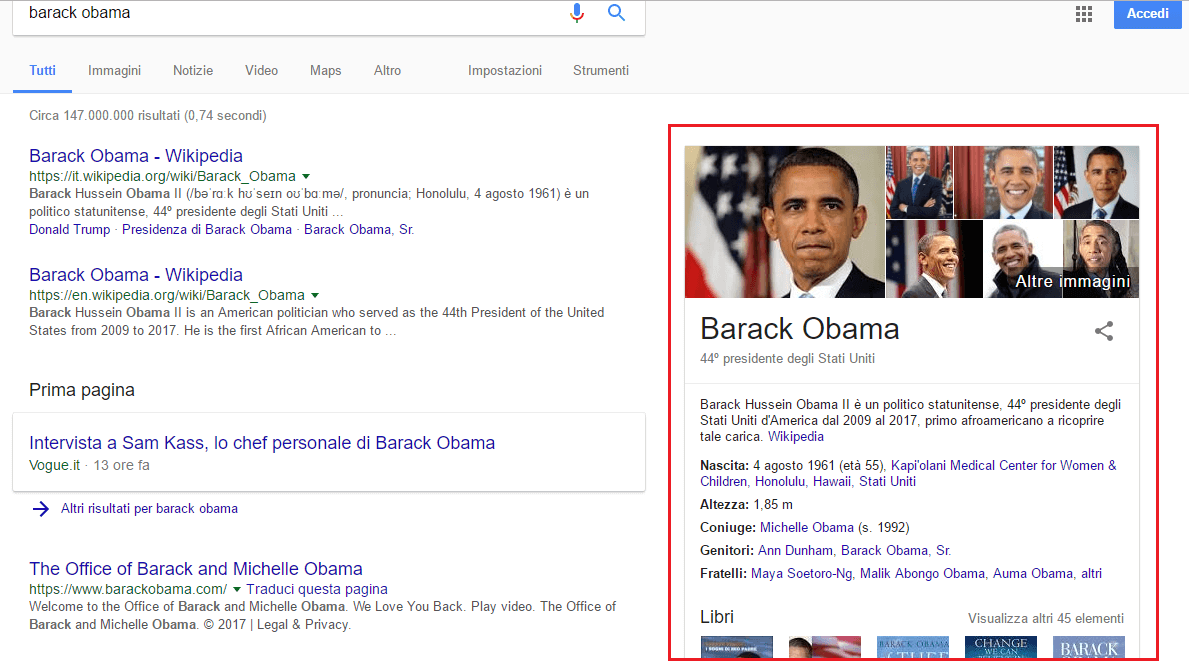
Ecco, una delle fantastiche cose che puoi fare con Google Tag Manager è proprio utilizzare JSON-LD per implementare i dati strutturati tramite i nostri carissimi amici, ovvero i Tag HTML Personalizzati.
GOOGLE DICHIARA CHE È POSSIBILE USARE GOOGLE TAG MANAGER PER GENERARE JSON-LD DINAMICAMENTE
Nella guida ufficiale di Google viene espressamente indicato che grazie a Google Tag Manager è possibile generare JSON-LD e gestirne i parametri in modo dinamico.
Ecco il link alla guida ufficiale di Google.
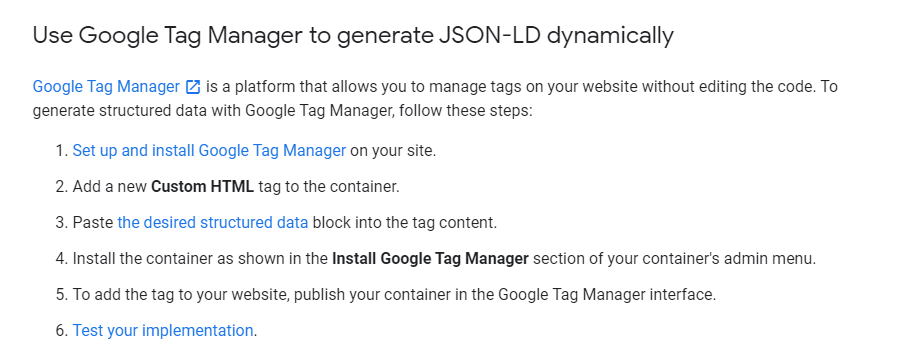
Questo ovviamente permette a tutti di “svincolarsi” dai programmatori (evviva!).
ALTRA DICHIARAZIONE DA PARTE DI GOOGLE SUI DAI STRUTTURATI ATTRAVERSO JAVASCRIPT
Altra cosa ufficialmente dichiarata da Google è l’utilizzo di un altro metodo per implementare i dati strutturati attraverso JavaScript.
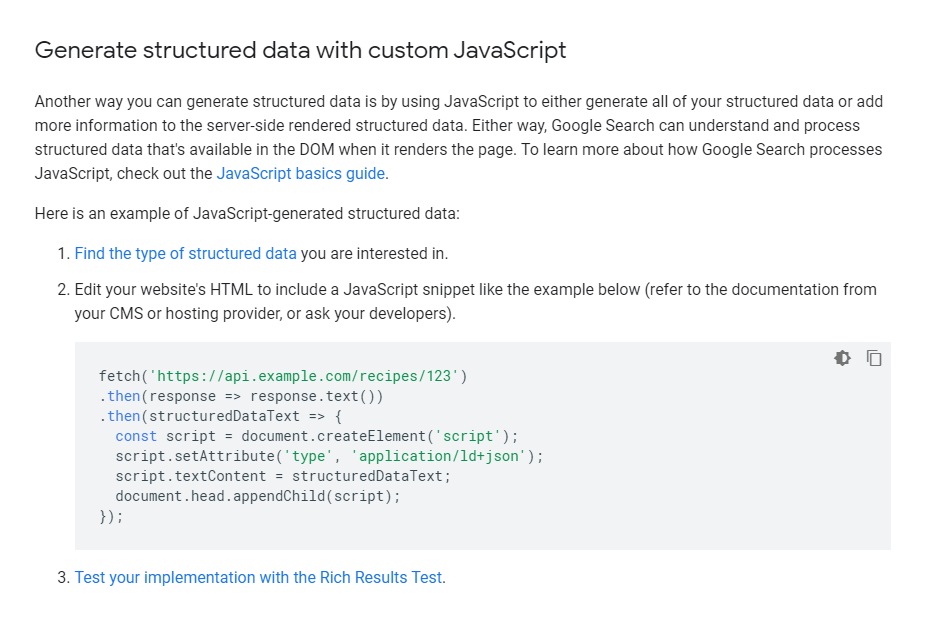
Nel dettaglio basterà usare lo script sopra indicato e inserire l’url che contiene il dato strutturato.
Bene passiamo lato pratico come fare con Google Tag Manager 😀
1) GESTIONE DEL KNOWLEDGE GRAPH
Ti ho già accennato al fatto che questi Tag non sono già presenti di default su Google Tag Manager, per cui andremo a gestirli con i Tag HTML Personalizzati:
- Sezione Tag > Nuovo Tag > Tag HTML Personalizzato.
- Copia-incolla gli script (per comodità te li ho messi sotto l’immagine 🙂 stessa cosa vale per gli altri Tag che vedremo in seguito).
- Attiva su: All Pages.
- Nominiamolo ad esempio “cHTML – Knowledge Graph”.
- Salva
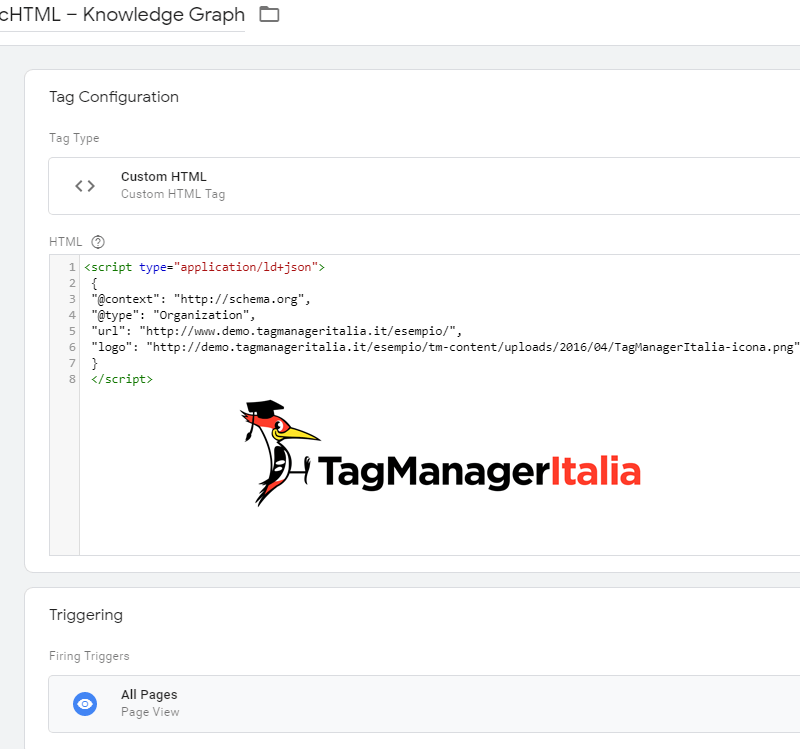
Se vogliamo verificare che il Tag sia funzionante, possiamo accedere alla modalità di Anteprima: dovremmo vedere il nuovo Tag fra i Tags Fired On This Page.
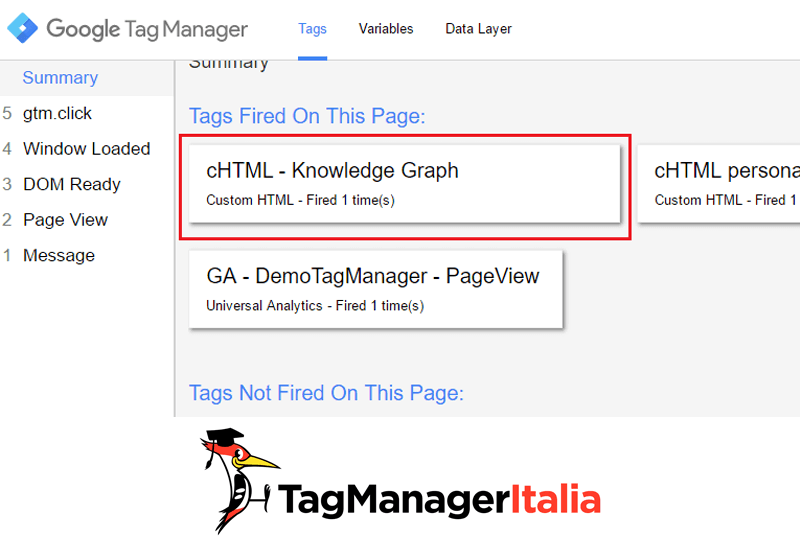
Esiste anche uno strumento di Google che ti permette di verificare il funzionamento dei dati strutturati, lo trovi in fondo a questa guida fra i link utili 🙂
Ed ecco i codici, presi dalla Guida di Google ai dati strutturati. Naturalmente andranno personalizzati con i tuoi dati:
LOGO
<script type="application/ld+json">
 {
 "@context": "http://schema.org",
 "@type": "Organization",
 "url": "http://www.demo.tagmanageritalia.it/esempio/",
 "logo": "http://demo.tagmanageritalia.it/esempio/tm-content/uploads/2016/04/TagManagerItalia-icona.png"
 }
 </script>
CONTATTI
<script type="application/ld+json">
 {
 "@context": "http://schema.org",
 "@type": "Organization",
 "url": "http://www.demo.tagmanageritalia.it/esempio/",
 "logo": "http://demo.tagmanageritalia.it/esempio/tm-content/uploads/2016/04/TagManagerItalia-icona.png",
 "contactPoint" : [{
 "@type" : "ContactPoint",
 "telephone" : "+39-3388835425",
 "contactType" : "technical support",
 "availableLanguage" : ["Italian", "English"]
 }]

}
 </script>
PROFILI SOCIAL
<script type="application/ld+json">
 {
 "@context": "http://schema.org",
 "@type": "Organization",
 "url": "http://www.demo.tagmanageritalia.it/esempio/",
 "logo": "http://demo.tagmanageritalia.it/esempio/tm-content/uploads/2016/04/TagManagerItalia-icona.png",
 "contactPoint" : [{
 "@type" : "ContactPoint",
 "telephone" : "+39-3388835425",
 "contactType" : "technical support",
 "availableLanguage" : ["Italian", "English"]
 }],
 "sameAs" : [
 "https://www.facebook.com/zambon.matteo?fref=ts",
 "http://it.linkedin.com/in/zambonmatteo",
 "https://twitter.com/zambros_it",
 "https://plus.google.com/+MatteoZambon"
 ]

}
 </script>
Se invece il tuo sito è riferito a una persona e non a un’organizzazione, basterà cambiare il type all’interno del codice.:
<script type="application/ld+json">
 {
 "@context" : "http://schema.org",
 "@type" : "Person",
 "name" : "Matteo Zambon",
 "url": "http://www.demo.tagmanageritalia.it/esempio/",
 "sameAs" : [
 "https://www.facebook.com/zambon.matteo?fref=ts",
 "http://it.linkedin.com/in/zambonmatteo",
 "https://twitter.com/zambros_it",
 "https://plus.google.com/+MatteoZambon"
 ]
 }
 </script>
2) GESTIONE DELLA SEARCH BOX
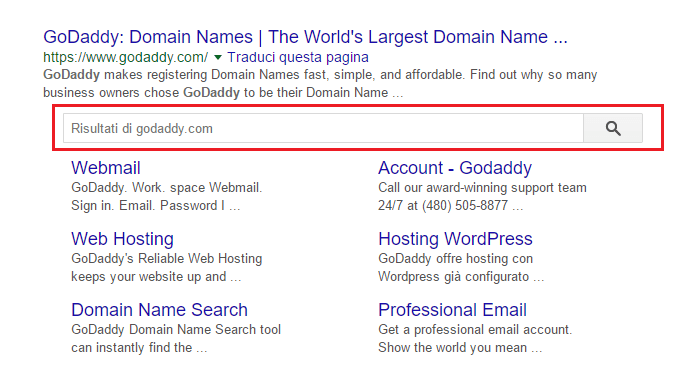
La Search Box è una barra di ricerca che compare in SERP sotto alcuni siti e serve per fare delle ricerche interne al sito stesso. Anche questa è gestibile con Google Tag Manager e JSON-LD con Tag HTML Personalizzato.
(Ricorda sempre che noi possiamo implementare la Search Box, ma sarà poi Google a decidere se farla comparire o no in base ai suoi algoritmi, quindi se non la vedi spuntare poi non te la prendere con me 😀 )
- Sezione Tag > Nuovo Tag > Tag HTML Personalizzato.
- Copia incolla lo script.
- Attiva su: All Pages.
- Nominiamolo ad esempio “cHTML – Search Box”.
- Salva.
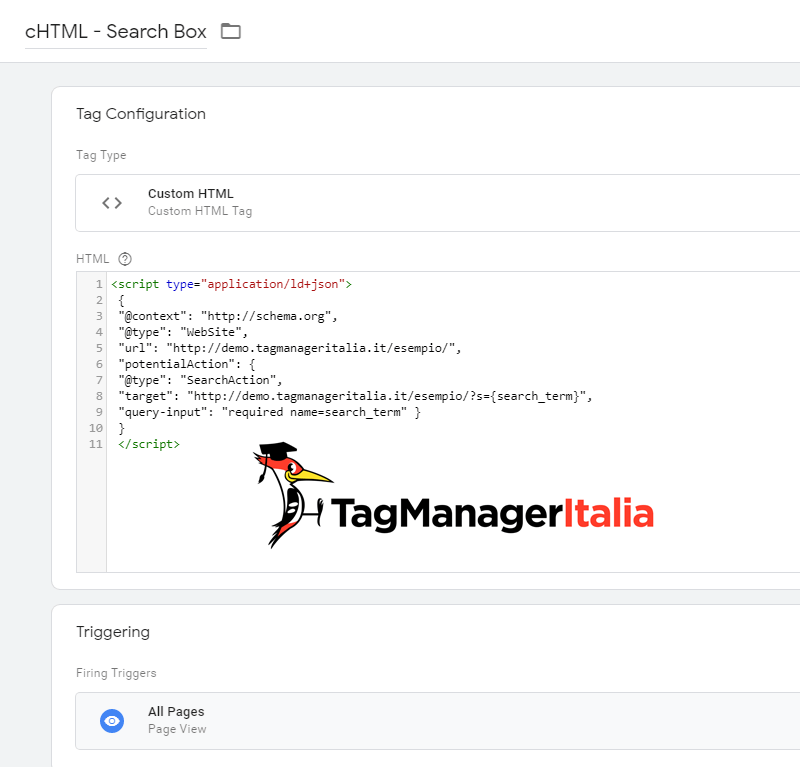
Questo è lo script che devi incollare:
<script type="application/ld+json">
 {
 "@context": "http://schema.org",
 "@type": "WebSite",
 "url": "http://demo.tagmanageritalia.it/esempio/",
 "potentialAction": {
 "@type": "SearchAction",
 "target": "http://demo.tagmanageritalia.it/esempio/?s={search_term}",
 "query-input": "required name=search_term" }
 }
 </script>
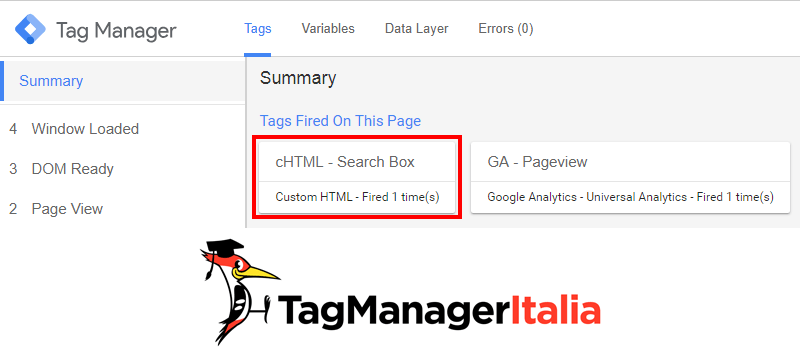
Come al solito andiamo prima di pubblicare il Tag verifichiamo che nella modalità Anteprima compaia fra i Tags Fired On This Page:
3) GESTIONE DEI BREADCRUMBS
Anche i Breadcrumbs visibili in SERP possono essere gestiti con Google Tag Manager.
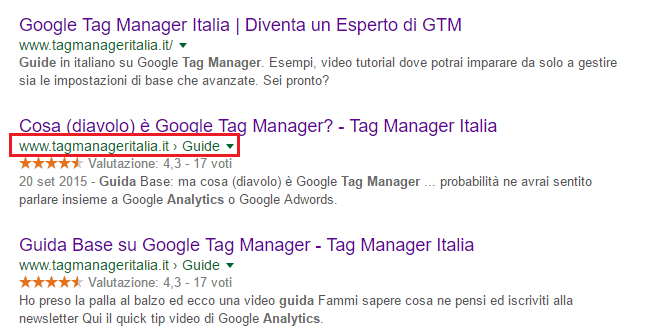
Ecco come:
- Sezione Tag > Nuovo Tag > Tag HTML Personalizzato.
- Copia incolla lo script.
- Attiva su: All Pages.
- Nominiamolo ad esempio “cHTML – Breadcrumbs”.
- Salva.
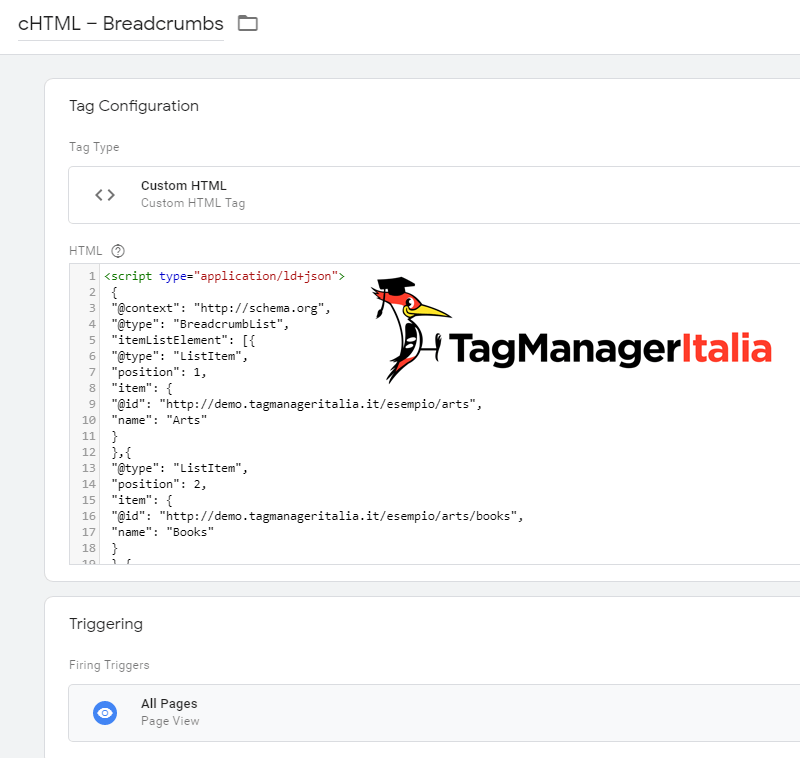
Il codice che devi incollare è questo:
<script type="application/ld+json">
 {
 "@context": "http://schema.org",
 "@type": "BreadcrumbList",
 "itemListElement": [{
 "@type": "ListItem",
 "position": 1,
 "item": {
 "@id": "http://demo.tagmanageritalia.it/esempio/arts",
 "name": "Arts"
 }
 },{
 "@type": "ListItem",
 "position": 2,
 "item": {
 "@id": "http://demo.tagmanageritalia.it/esempio/arts/books",
 "name": "Books"
 }
 },{
 "@type": "ListItem",
 "position": 3,
 "item": {
 "@id": "http://demo.tagmanageritalia.it/esempio/arts/books/poetry",
 "name": "Poetry"
 }
 }]
 }
 </script>
Verifichiamo con la funzione Anteprima:
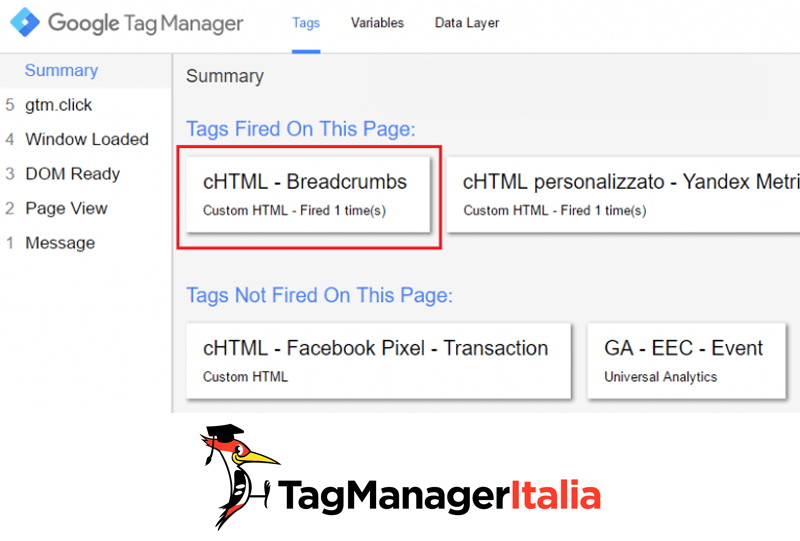
4) GESTIONE DELLE REVIEW
Le review sono le recensioni che è possibile vedere in SERP sotto alcuni siti. Possono avere formati diversi come le stelline, le percentuali, il punteggio da 1 a 10, ecc.). Anche queste sono gestibili con Google Tag Manager tramite Tag HTML personalizzato.
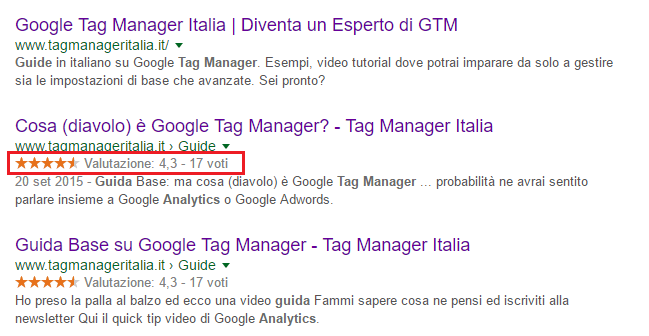
- Sezione Tag > Nuovo Tag > Tag HTML Personalizzato.
- Copia incolla lo script.
- Attiva su: All Pages.
- Nominiamolo ad esempio “cHTML – Review”..
- Salva
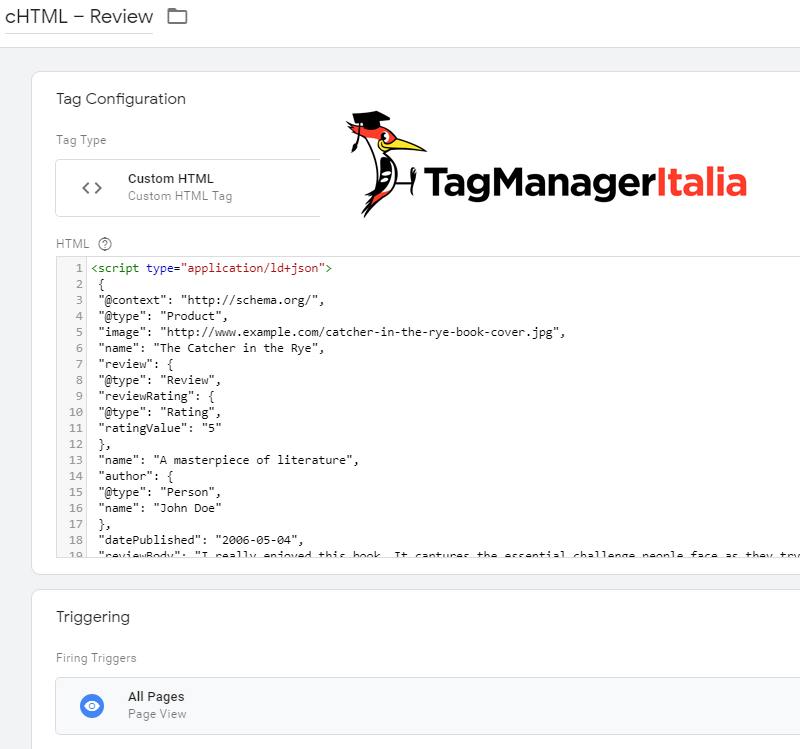
<script type="application/ld+json">
 {
 "@context": "http://schema.org/",
 "@type": "Product",
 "image": "http://www.example.com/catcher-in-the-rye-book-cover.jpg",
 "name": "The Catcher in the Rye",
 "review": {
 "@type": "Review",
 "reviewRating": {
 "@type": "Rating",
 "ratingValue": "5"
 },
 "name": "A masterpiece of literature",
 "author": {
 "@type": "Person",
 "name": "John Doe"
 },
 "datePublished": "2006-05-04",
 "reviewBody": "I really enjoyed this book. It captures the essential challenge people face as they try make sense of their lives and grow to adulthood.",
 "publisher": {
 "@type": "Organization",
 "name": "Washington Times"
 }
 }
 }
 </script>
Ancora una volta verifichiamo che nella modalità Anteprima il Tag compaia fra i Tags fired on this page:
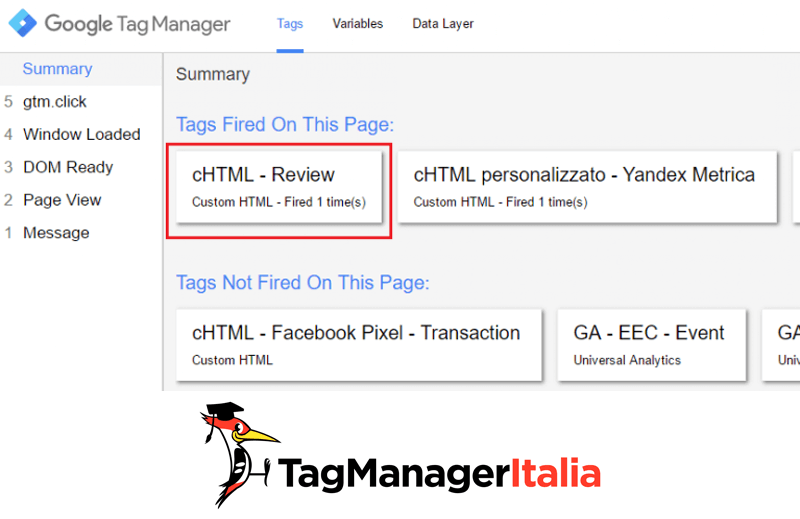
Come spesso capita, ogni pagina può avere prodotti diversi e quindi aver bisogno di review diverse. In questo caso le review andranno gestite con le variabili di Google Tag Manager.
Pensa ad esempio alle recensioni su singole pagine fatte dagli utenti. Immagina di poter utilizzare quei dati per creare i rich snippet.
Fantastico, no?
ATTRIBUTI HTML 5
Google Tag Manager può aiutarti a modificare gli attributi HTML5, e questo può venirti in soccorso anche nella SEO.
Ma cosa sono gli Attributi HTML 5? Sono attributi inseriti all’interno degli elementi HTML che danno delle informazioni in più.
In GTM li puoi gestire con la variabile di tipo Elemento DOM se vuoi estrapolare i valori da un elemento HTML statico, oppure puoi farlo con gtm.element.dataset.[data-attribute], dove [data-attribute] è il nome specifico dell’attributo nel caso tu debba analizzare elementi dinamici (come ad esempio il click su elementi).
Questi attributi possono essere utilizzati per passare o gestire dati ed informazioni in Google Analytics.
Ecco un esempio (preso dalla guida di Mozilla):
<article
 id="electriccars"
 data-columns="3"
 data-index-number="12314"
 data-parent="cars">
 ...
 </article>
Tieni presente che siamo noi a decidere queste informazioni aggiuntive degli elementi HTML.
Ecco come deve essere configurata la variabile in GTM:
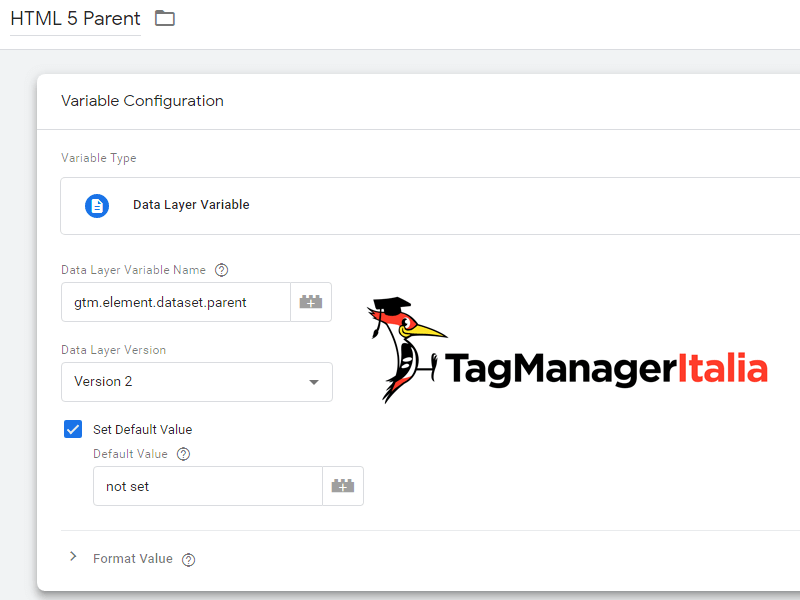
Potresti anche utilizzare Javascript per leggere gli attributi, usando document.getElementById.
Ad esempio:
var article = document.getElementById('electriccars');

article.dataset.columns // "3"
 article.dataset.indexNumber // "12314"
 article.dataset.parent // "cars"
CAMBIARE TITLE DELLE PAGINE SENZA TOCCARE IL CODICE
Non finisce qua, perché Google Tag Manager ti può aiutare a modificare Meta Title, Meta Description e persino i contenuti del sito.
Ti faccio vedere ad esempio come modificare il Title.
Il titolo della pagina tra le altre cose lo puoi prelevare con un semplice Javascript:
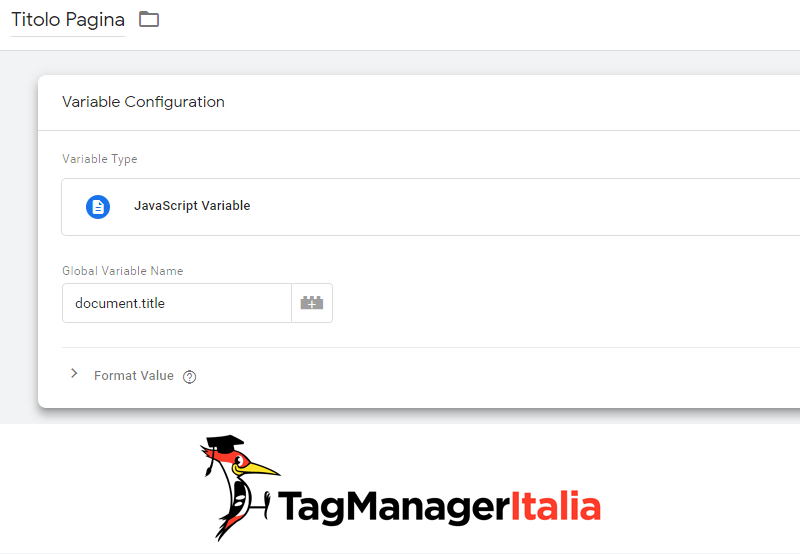
Grazie a un Tag HTML personalizzato, è possibile prendere il document.title e modificarne il valore sulla pagina che ti interessa. Insomma andiamo a variare con Javascript il titolo della pagina, in questo modo:
- Crea un nuovo Tag HTML Personalizzato
- Incolla questo script:
<script>

document.title = "Il mio nuovo titolo di pagina ottimizzato ";

</script>
- Attivalo nella pagina in cui vuoi cambiare il meta title
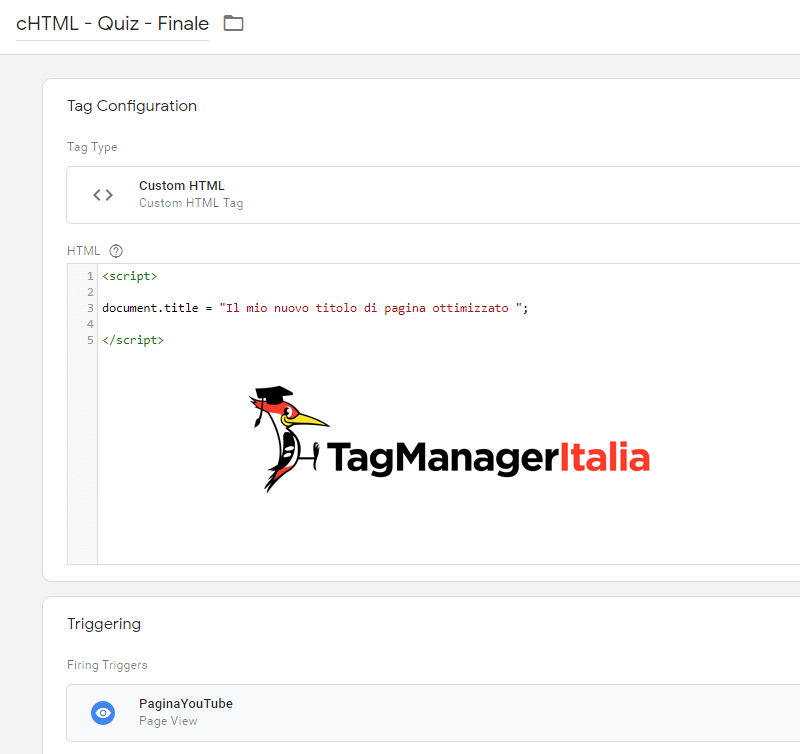
A questo punto non ti resta che attendere che il Crawler di Google passi, scansioni ed esegua il rendering e il gioco è fatto 🙂
PS: Queste tecniche di modifica title, description ecc… dovrebbero essere usate come Workaround se non hai davvero altra soluzione!
Vuoi modificare la meta description con Google Tag Manager?
Ti basterà smanettare con un po’ di codice. Ecco l’istruzione che dovrai usare in un tag di tipo HTML personalizzato:
document.querySelector("meta[name=\'description\']").setAttribute("content", "La mia nuova bellissima description");
Ed ecco fatto 🙂
PPS: se ti serve anche per altri scopi, il titolo della pagina lo puoi prelevare con un semplice Javascript:
E se ancora non ne hai abbastanza, ti lascio i link ad altre mie guide che potrebbero interessarti:
- Tracciare pagine con errori 404 con Google Tag Manager
- Aggiungere Rel Canonical per l’Ottimizzazione SEO con Google Tag Manager
Ricordati che per rendere effettive le modifiche devi pubblicare il tutto cliccando sul pulsante blu “Invia” 😉
Ti è stato utile l’articolo? Vorresti aggiungere qualcosa? Lasciami un commento qui sotto 🙂
LINK UTILI:


Ciao,
sto provando ad implementare i dati strutturati di tipo NewsArticle tramite delle variabili soltanto che la url viene passata senza parsing e il risultato è qualcosa del genere https:\/\/www.dominio.it\/sezione\/pagina.
La stessa problematica si presenta per la url dell’immagine.
C’è un modo per effettuare correttamente il parsing, eventualmente anche degli apostorofi dei titoli, prima di passarli come variabili?
Grazie
Ciao Federico, non ho ben capito che variabili usi e come stai gestendo. Hai provato con una variabile JavaScript con lo stringify?
https://developer.mozilla.org/en-US/docs/Web/JavaScript/Reference/Global_Objects/JSON/stringify
Fammi sapere, nel caso invia a dettagli su https://www.facebook.com/groups/TagManagerItalia 🙂
Articolo molto interessante. Inserendo lo script per schema.org quando vado a utilizzare la variabile {{Page URL}} viene “lavorata” e al posto di http://www…. viene risposto http:\\/\\/www.
Come si puo fare per evitare che venga riscritto? Altrimenti non viene accettato dal validatore dei microdati
Esiste la possibilità? Grazie
Ciao Nicoletta non ho ben capito, perché il commento è stato troncato. Riesci a darmi dettagli nel gruppo di Facebook: https://www.facebook.com/groups/TagManagerItalia
Grazie!
Buongiorno Matteo,
per inserire la description con il title nello stesso script aggiungo document.description:
document.title = “”;
document.description = “”;
grazie
Ciao Gabriele. Ho aggiornato l’articolo mettendo cosa fare 🙂
Per il title va bene come hai indicato.
Per la description devi usare questa sintassi: document.querySelector(“meta[name=\’description\’]”).setAttribute(“content”, “La mia nuova bellissima description”);
A presto!
Ciao Matteo e grazie per queste preziose guide. Dopo aver implementato i vari tag presenti in questa guida nel mio ecommerce, ho notato una valutazione peggiore su pingdom e gtmetrix. Secondo te, può essere dovuto a questi tag o altri fattori? grazie 🙂
Ciao Leon e grazie del feedback.
Allora dovrei aggiornare un po’ la guida ufficiale di Google suggerisce di usare il fetch:
https://developers.google.com/search/docs/guides/generate-structured-data-with-javascript
Fammi sapere 🙂
Grazie Mille!!
Figurati 🙂
Ciao Matteo, complimenti per la guida!
Dove posso analizzare le ricerche fatte una volta implementata la Search Box?
Sono raccolte in Google Analytics come “termini di ricerca”? E se si, c’è modo di differenziarle da quelle fatte nel sito?
Grazie!
Luigi
Ciao Luigi, sperando che Google te la implementi, troverai i riferimenti su GA sotto termini di ricerca. Non troverai altre distinzioni (a meno che tu non gli passi altri parametri).
A presto!
Ciao Matteo, quando implemento i Breadcrumbs con GTM tramite il codice che hai inserito nell’articolo, come fanno a cambiare in base ai breadcrumbs presenti nel sito? Cioè, con questo codice cambiano in modo dinamico a ogni pagina, visto che il tag si attiva su tutte le pagine?
Grazie mille
Ciao Alessandro, per poterlo fare ovviamente devi avere una struttura del sito che sia gestibile e non “a caso”. Quindi se la dinamicità è casuale senza nessuna logica ahimè non è possibile creare un algoritmo che copra questi casi.
Fammi sapere se ti ho risposto 🙂
Ciao Matteo, da quando ho trovato il tuo sito web ho scoperto un mondo, anche se non sono affatto un esperto. In merito alle recensioni, il Tag che dici di incollare è relativo ad una recensione singola di una pagina (se non ho capito male)? Nel caso, come dovrei impostare il tag perché mostri tutte le recensioni presenti su un e-commerce? Ti ringrazio in anticipo per la tua gentile risposta
Ciao Michele, esistono vari tipi di review. Ti consiglio di guardare la guida ufficiale: https://developers.google.com/search/docs/guides/intro-structured-data. Puoiaggregare le review come meglio credi, l’importante è che siano reali!
A presto e mi fa piacere che tagmanageritalia ti sia utile.
Ciao Matteo e complimenti per le tue utilissime guide, sempre dettagliate.
Una domanda: i dati strutturati, inseriti tramite GTM, ho letto che il tool di google per la verifica non li vede perché legge solo il codice sorgente e non fa il rendering. Ficcando il naso 😉 nelle tue pagine, ho visto un sacco di dati strutturati inseriti tramite il plugin Yoast. Posso chiederti perché? Presumendo che li inserirai anche tramite GTM non sono un doppione? Magari domanda stupida…
Ciao e grazie ancora
Ciao Raffaello e grazie dei complimenti.
Ti confermo che dall’anno scorso lo strumento di verifica di Google non esegue più il rendering (prima lo faceva).
Inserisco con GTM dei dati strutturati che Yoast non mette. Quindi non ci sono doppioni 😉
A presto!
Ciao Matteo complimenti per il tuo lavoro, a breve mi regalerò per natale il tuo libro con dvd, ti volevo fare una domanda, ho inserito nel mio sito , tramite tag manager il rich snippet eventi con j-son javascript , ho inserito all’interno dei campi le variabili per andare a estrapolare tutti i dati in modo dinamico, in modalità anteprima tutto funziona correttamente, la mia domanda è: è normale che quando vado a usare il test dati strutturati di google non vede il rich snippet evento ? se invece inserisco lo script direttamente nella pagina ovviamente lo compilo manualmente lo riconosce subito ? Grazie
Ciao Michele, mi fa piacere che ti regalerai il libro e DVD 🙂
Sì, è normale. Da Maggio il rich snippet tools non esegue il rendering ma guarda solo il source. Quindi per testarlo dovresti copiarti il rendering dell’HTML e incollare quello nello strumento di verifica rich snippet. Ti confermo al 100% che tutto funziona.
Oh, me lo ha detto personalmente John Mueller meno di un mese fa all’evento MBSummit 😉
Ciao Matteo,
ho appena provato ad inserire i dati strutturati sul mio sito web.
Ho individuato tre tipi di markup che potevo utilizzare, ho quindi optato per tre tag diversi. Credi che questo possa essere un problema?
Grazie
Ciao Daniele, in realtà se sono applicati nella stessa pagina ti consiglio di usare un unico Tag, se invece sono attivati su pagine diverse vai di tre tag distinti 🙂
Fammi sapere!
Ciao Matteo.
Molto interessante l’articolo e sicuramente utile.
Sto iniziando ora ad usare tag manager e mi chiedevo se è possibile utilizzarlo in due maniere:
1 – modificare/inserire tag h1 e h2 senza apportare modifiche visibili a livello grafico.
2 – inserire markup json specifici solo in una singola pagina
Ciao assolutamente sì. Chiaro che la premessa è: se la fai via codice e non via GTM Google è più contento, ma è possibile farlo. Per il json-ld è lo stesso google che lo consiglia 🙂
Dacci dentro Ivan!
Scusa la domanda banale ma i punti “Breadcrumbs” e “Reviews” vanno solo copiati e incollati gli script o devono essere personalizzati?
Ciao Raffaele, dovranno essere personalizzati a seconda della struttura del tuo sito e delle review dei tuoi prodotti 🙂
Ciao Matteo, per caso è cambiato qualcosa nell’implementazione rispetto all’ultimo aggiornamento della guida? Ho provato a seguire le tue istruzioni ma anche se il tag viene attivato non inietta nessun codice nella pagina.
Grazie ciao
Se intendi il tools di Google ti confermo che non è più in grado di rilevare il rendering fatto da GTM. Ma è solo un problema del tools di Google.
Ti consiglio di incollare sul tools la versione del rendering e non DOM.
PS: Questa cosa l’ho spiegata molto bene in un video del Club, puoi usare il pass di 60 giorni per darci un’occhiata registrandoti qui: https://club.tagmanageritalia.it/registrazione-club-tag-manager-italia/
Ciao Matteo,
con GTM è possibile intervenire sull’elemento e modificarlo ad esempio aggiungendoci lang ?
Grazie
Ciao Gianni, assolutamente sì 🙂
Ho fatto una guida al riguardo: https://stage.tagmanageritalia.it/guida-avanzata-aggiungere-tag-hreflang-google-tag-manager/
Ciao Matteo,
Grazie per l’articolo molto utile.
Ho installato i dati strutturali per un sito qualche mese fa ed è andato tutto bene anche con lo strumento di testing.
Oggi ho ho eseguito lo stesso per un altro sito ed andando sullo strumento di testing di google non me lo rileva.
Ho fatto il testing anche per il sito precedente e non me lo rileva più.
premetto che in modalità provvisoria, entrambi i siti i tag sono visibili.
E’ cambiato qualcosa?
Grazie
Ciao Fulvio, è da 3 giorni che lo strumento di test non rileva più modifiche da rendering. A mio avviso è un bug sullo strumento. Ti consiglio di usare la rotellina e inviargli un feedback anche tu di questa anomalia.
Ne abbiamo discusso all’interno del gruppo di Facebook “Fatti di Tag Manager” (ti consiglio di iscriverti!).
A presto!
Matteo
Grazie Matteo per la celere risposta.
Si, sono iscritto al gruppo su facebook.
Il fatto è che non lo vedo iniettato nell’html dei rispettivi siti, neanche nel primo dove qualche mese fa era vivo e vegeto
Vado a vedere su facebook.
Grazie ancora
a presto
Fulvio
Se guardi da ispeziona elemento, non trovi la modifica in pagina?
Scusa, adesso li vedo.. ero fuori ufficio e da mobile diventa complicato.
Grazie Matteo
Di nulla 🙂 Comunque a mio avviso è un bug del tool di rich snippet.
Segnalalo anche tu così lo sistemano 😉
salve Matteo, vorrei inserire uno script per la chat di zendesk sul mio sito ma lo script deve cambiare in base alla lingua del sito scelta.
Vorrei pertanto creare da GTM un tag che legga prima il dove xx sta per it, en o fr. In base alla lingua caricata il tag dovrà applicare lo script di zendesk. Come posso fare?
Con una variabile di tipo tabella di ricerca in base al parametro in lingua (che immagino sia un URL o un cookie). 🙂
Ciao Matteo,
vorrei inserire uno snippet per far apparire la valutazione del mio sito web, credi che questo tag possa bastare ?
{
“review”: {
“@type”: “Review”,
“reviewRating”: {
“@type”: “Rating”,
“ratingValue”: “4,4”,
“bestRating”: “5”
}
}
}
Ma il vero dubbio è, potrei inserire qualsiasi punteggio senza nessun controllo da Google ? 😅
Grazie!
Ciao Antonino, se il validatore degli snippet di Google non ti segnala errori allora sì.
Alla tua seconda domande la risposta è che puoi mettere quello che vuoi, ma ovviamente starà a Google decidere se mostrarli o meno 🙂 L’ho spiegato all’Advanced SEO Tools del 2016 e lo spiegherò al SeriousMonkey di Enrico Altavilla il mese prossimo 😉
Ciao Matteo, ancora complimenti🙂,
1)GESTIONE DEL KNOWLEDGE GRAPH
Bisogna creare differenti tag per il codice: logo, contatti e social?
Grazie e scusami per l’eventuale domanda…🙄
Ciao Ciro 🙂
No, puoi creare anche un unico Tag con tutto il JSON all’interno 😉
A presto!
Ciao Matteo, complimenti per il bel sito e gli ottimi articoli. C’è una cosa che non ho ben capito e che credo sia molto utile: in che modo usare il datalayer e le variabili per gestire i dati strutturati in modo dinamico? Sulla rete ho trovato questo video in lingua inglese (https://www.youtube.com/watch?v=i8P-B5aa5E0) che spiega abbastanza bene come fare, ma è molto nebuloso sul datalayer. Quello che non capisco è se Google Tag Manager ha un datalayer incorporato o se devo scriverlo e inserirlo io stesso. Da quel che ho capito la seconda. Ho letto le tue guide e il glossario sul datalayer ma comunque non mi è ben chiaro cosa fare. Ad esempio per quanto riguarda la sezione blog di un sito, come fare un tag con script JSON che, grazie a delle variabili, possa in maniera dinamica capire per ogni articolo dati come titolo, immagine, autore etc… Dove trovo o come creo il datalayer in modo da poter creare le variabili e il tag?
Ciao Giuseppe la risposta ahimè non è corta. Ne ho parlato nel lontano 2016 all’Advanced SEO Tools. Ho fatto un video ad hoc all’interno del Club Tag Manager Italia dove spiego esattamente alcune dinamiche.
Il concetto è usare le variabili presenti nel datalayer e passare quei dati al JSON-LD. In sostanza fai un push (https://stage.tagmanageritalia.it/guida-base-fare-un-push-event-per-creare-eventi-personalizzati-in-google-tag-manager/) con i valori che ti interessano, li prendo con una variabile e boom! Li metti nell’HTML personalizzato JSON-LD.
Fammi sapere!
PS: Ti consiglio di valutare l’entrata nel Club Tag Manager Italia 😉
Ciao Matteo,
grazie per le guide! È possibile “mostrare” le review e/o i rating di Google e Facebook? In caso sia possibile come potrei fare?
Grazie ancora
Ciao Matteo,
in questa guida, nella quarta parte, troverai lo snippet di codice da installare su GTM per gestire le review. Poi da lì puoi gestire le singole review con delle Variabili specifiche 🙂
Ciao Matteo,
questo articolo apre un mondo…ho inserito Schema.org tramite GTM, ma ho notato una cosa: nello strumento di test per i dati strutturati di Google le informazioni risultano corrette e presenti, mentre se analizzo la sorgente pagina non vi è alcuna traccia del codice inserito. E’ normale? Praticamente l’inserimento viene percepito lo stesso anche se non visibile nel sorgente pagina?
Ti ringrazio per il supporto.
Ciao Giuseppe, sapessi quanti mondi mi ha aperto 😀
La risposta è sì. Se guardi il source non vedrai niente, ma se guardi con strumenti per gli sviluppatori (F12 su Chrome per capirci) vedrai che il codice c’è perché viene iniettato da Google Tag Manager. All’interno del Club Tag Manager Italia spiego anche nel dettaglio il meccanismo di Google Tag Manager (se vuoi maggiori informazioni per entrare nel Club fammelo sapere).
A presto!
Ciao Matteo,
bella guida grazie.
Mi chiedevo ieri sera ma che sia possibile caricare file js o CSS da GTM? In questo modo verrebbero processati e ottimizzati da Google e potrebbero rendere migliori le performance lato velocità di navigazione, che ne pensi?
Grazie 🙂
g.
Ciao Giampietro,
sì, puoi caricare questo tipo di file ma non è detto che la performance venga migliorata, dipende da varie cose 🙂
Ciao, se inserisco lo stesso codice per il TAG manager su un sito tipo http://www.sito.it e in due suoi sottodomini sottositoa.sito.it e sottositob.sito.it, E’ possibile in questa maniera tracciare il traffico analytics come se i 3 siti fossero considerati uno unico?
Ciao Bob sì, devi configurare il cross domain o interdominio (trovi una guida nel mio sito).
A presto!
Ciao Matteo, complimenti per queste pagine che mi hanno avvicinato a GTM e fatto appassionare. Il libro è stato molto utile. Sono molto alle prime armi ed ho incontrato qualche problema banale. Alcuni TAG mi funzionano, link esterni, interni, ma per esempio il download dei PDF, compilato come hai suggerito, non da segnali nell’anteprima e non restituisce dati. Da cosa potrebbe dipendere? Sono pochi i parametri interessati, ma il report dei triggers continua a dare errore (crocetta rossa)…cosa si può fare? Grazie
Ciao Federico e grazie per i complimenti 🙂
Tutto dipende dall’attivatore che con molta probabilità non corrisponde al semplice click di un link, ma è un click su un altro elemento. Ti consiglio di provare come click “Tutti gli elementi”.
Fammi sapere!
Ciao Matteo,
grazie per l’ottima guida.
Per quanto riguarda i Breadcrumbs, invece che specificare manualmente “@id” e “name” di ogni item,
esiste un modo per farli caricare automaticamente con un bel codice javascript che prende il nome categoria e URL completo direttamente da WordPress?
Pensavo di creare una variabile che utilizzi il nome della categoria disponibile nel dataLayer e un altra con l’indirizzo nel Page URL, ma ho impostato il permalink su WP come “nome articolo” nudo senza categoria tipo nomesito.com/nome-articolo.
Ci vorrebbe un modo per recuperare quell’URL completo con i vari livelli gerarchici di categoria associati all’articolo.
grazie in anticipo per la risposta
Ciao Mirko, nell’esempio ho impostato dei valori fissi, ma ovviamente l’utilità vera sta nell’usare variabili che possono essere: Javascript prendendo valori come suggerisci tu, oppure livello di dati presi dal dataLayer o ancora URL.
Come pensavi tu va benissimo e il modo per recuperare l’URL completo lo puoi fare con la variabile di tipo URL oppure con JS (puoi usare anche regular expressions).
A presto!
Buongiorno Matteo,
grazie per questo tutorial molto utile.
Ritieni sia possibile generare Title Tag e Meta Description automatizzati?
Ad esempio in un e-commerce generare automaticamente il Title in modo che sia: Nome Prodotto | Brand E-commerce.
Grazie e buona giornata.
Ciao Giuseppe! Assolutamente sì, è possibile gestire tutto dinamicamente, anzi è esattamente questa la cosa bellissima 🙂
Come si potrebbe fare Matteo ?
Dimmi che hai fatto una guida anche per questo!
PS mi riferivo a questo il primo commento è sbagliato 🙁
Ciao Gianluca, ti basta gestirlo con delle variabili et voilà! Il gioco è fatto!
PS: Ne parlerò all’evento di Enrico Altavilla “Seriuos Monkey” a Maggio 😉
Ciao Matteo, tempo fa ho provato a sperimentare il cambio di title e description via Tag Manager… I comandi vengono eseguiti correttamente, ma forzando l’indicizzazione della pagina cavia purtroppo non ho ottenuto i risultati sperati.
Il buon Simo aveva scritto tempo fa un articolo a riguardo – esperimento riuscito solo su pagine con pochissime istruzioni javascript.
Tu hai avuto esperienze più “felici”?
Ciao!
Ciao Paolo, dunque tieni presente che googlebot deve eseguire il javscript e quindi fare anche il rendering della pagina. Se la tua pagina non pesa troppo e non ci sono problemi di Crawl Budget, allora dovrebbe comparire.
Non ti nego che essendo comunque borderline l’indicizzazione ci mette un po’ ma funziona (almeno nei casi con cui ho avuto a che fare).
A presto!
Che bella guida approfondita, me la metto da parte per studiarla approfonditamente per capire di più tutte le impostazione di Google Tag Manager, grazie per il contributo!
Di nulla Ilario 🙂
A presto!
Articolo veramente molto interessante!
Ma non ho capito una cosa (al momento sono ancora beginner con GTM): da dove prendi i dati per realizzare ad esempio le breadcrumbs o le review?
Perché messa così sembra che dovrei scrivere codice personalizzato per ogni pagina! :ò
Ciao Jonathan (bel nome ragazzo!),
la cosa ottimale è estrapolarli in modo dinamico dalla pagina o da qualche variabile nel datalayer, altrimenti sì, dovresti metterli statici a mano (no goood).
🙂