

[Aggiornata il 05 Luglio 2021]
Aspetta, fammi indovinare. Anche tu stai seguendo il trend delle chatbot, vero?
Oh, ma allora sei nel posto giusto!
In questa guida ti mostro come sia facile e veloce installare ManyChat all’interno di un sito web con Google Tag Manager. È veramente una roba da cinque minuti, promesso 😉
Dopodiché avrai a disposizione uno strumento completamente gratuito pronto a fare Messenger Marketing con i tuoi utenti, al posto tuo.
Sei pronto? Iniziamo subito!
STEP 1 – CERCA LO SNIPPET DA INSTALLARE
Per quasi ogni strumento che vuoi installare tramite Google Tag Manager ti serve uno script o snippet di codice in JavaScript 🙂 Per ManyChat questo codice puoi trovarlo seguendo questi passaggi:
- Fai il login all’interno del sito di ManyChat.
- Entra in Growth Tools.
- Seleziona lo strumento che vuoi installare nel tuo sito, che sia un popup, un bottone o slide-in.
- Vai nella scheda: Setup.
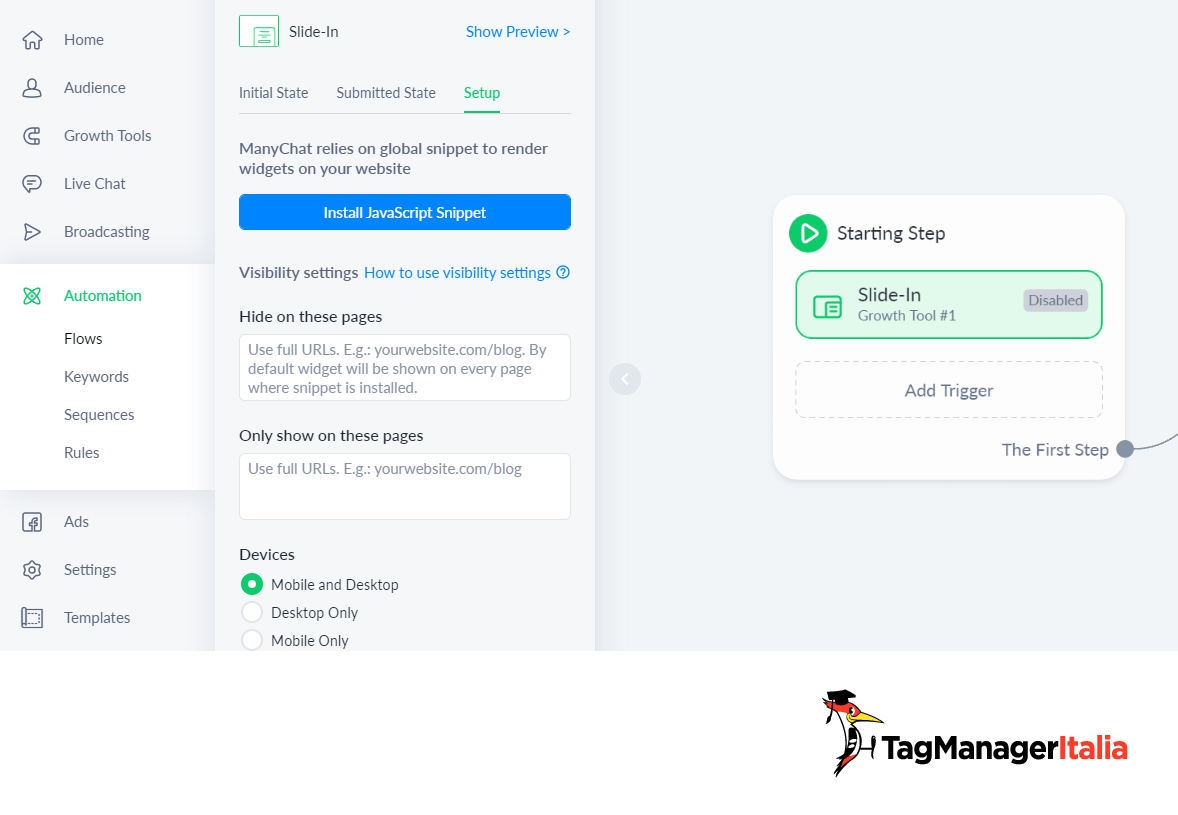
Ci siamo quasi. Ora non devi fare altro che:
- Cliccare su: “Install JavaScript Snippet”.
- Selezionare: “Install ManyChat Snippet”.
- Copiare lo script 🙂
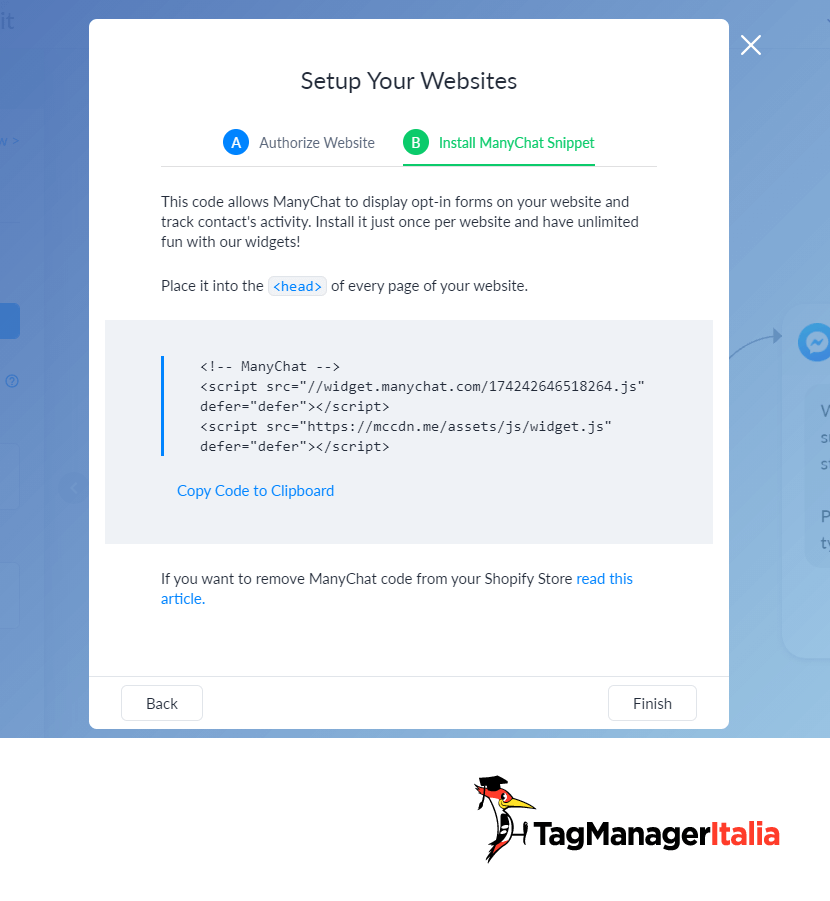
STEP 2 – CREA TAG HTML PERSONALIZZATO
Ora che hai lo snippet magico da installare, non ti resta che creare un Tag HTML personalizzato apposito 😉
- Entra all’interno del contenitore.
- Sezione Tag > Nuovo > HTML personalizzato.
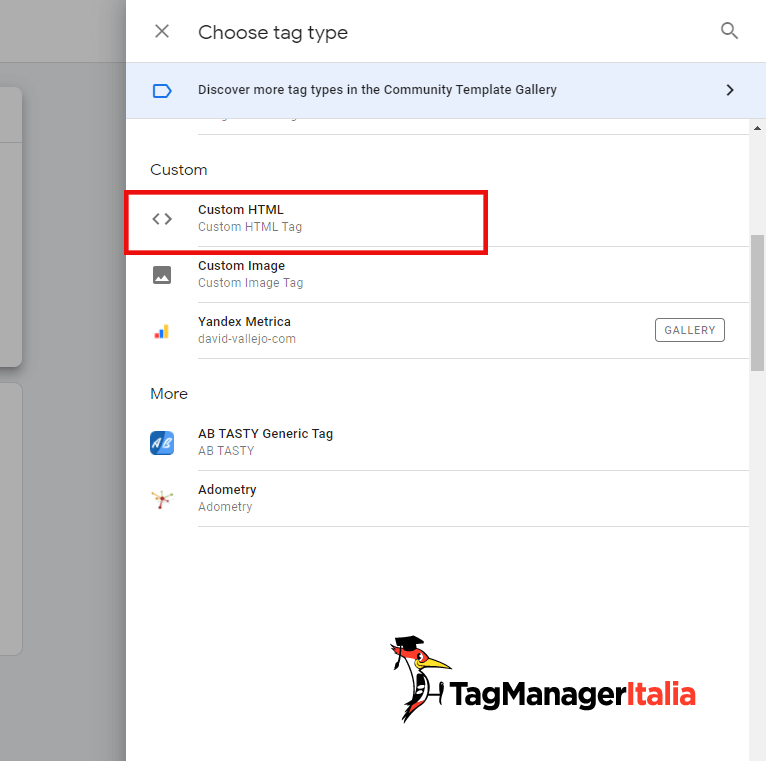
- Incolla lo script, sarà qualcosa di simile a:
<!-- ManyChat -->
<script src="//widget.manychat.com/174242646518264.js" defer="defer"></script>
<script src="https://mccdn.me/assets/js/widget.js" defer="defer"></script>
Ovviamente la parte in rosso per te sarà diversa!
- Aggiungi l’Attivatore: “All Pages”.
- Salva il Tag con il nome: “cHTML – ManyChat”.
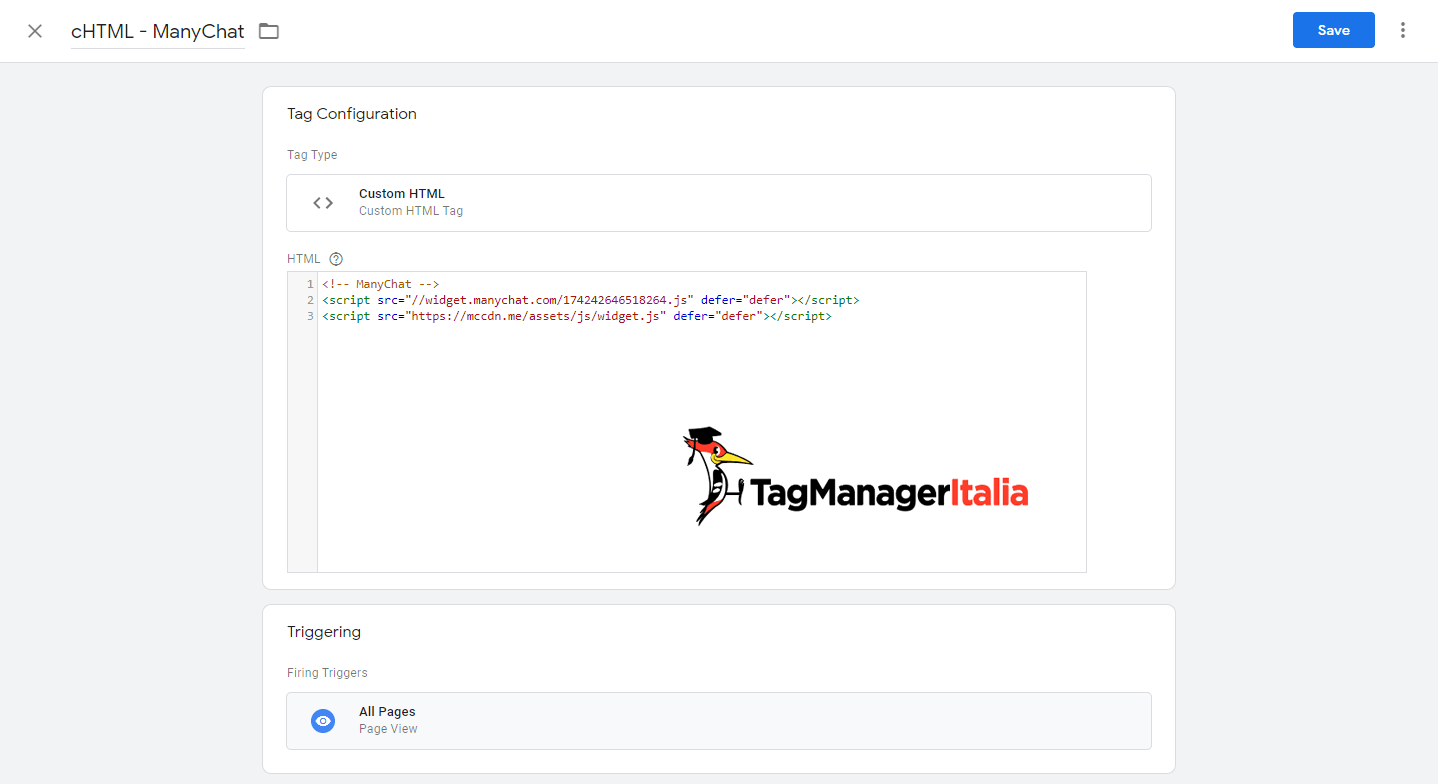
STEP 3 – VERIFICA L’INSTALLAZIONE
Una passeggiata, vero? Ora però, prima di pubblicare, devi verificare che ManyChat sia stato installato correttamente.
Apri la funzione di Anteprima e Debug e controlla che il Tag si attivi al momento del Pageview.
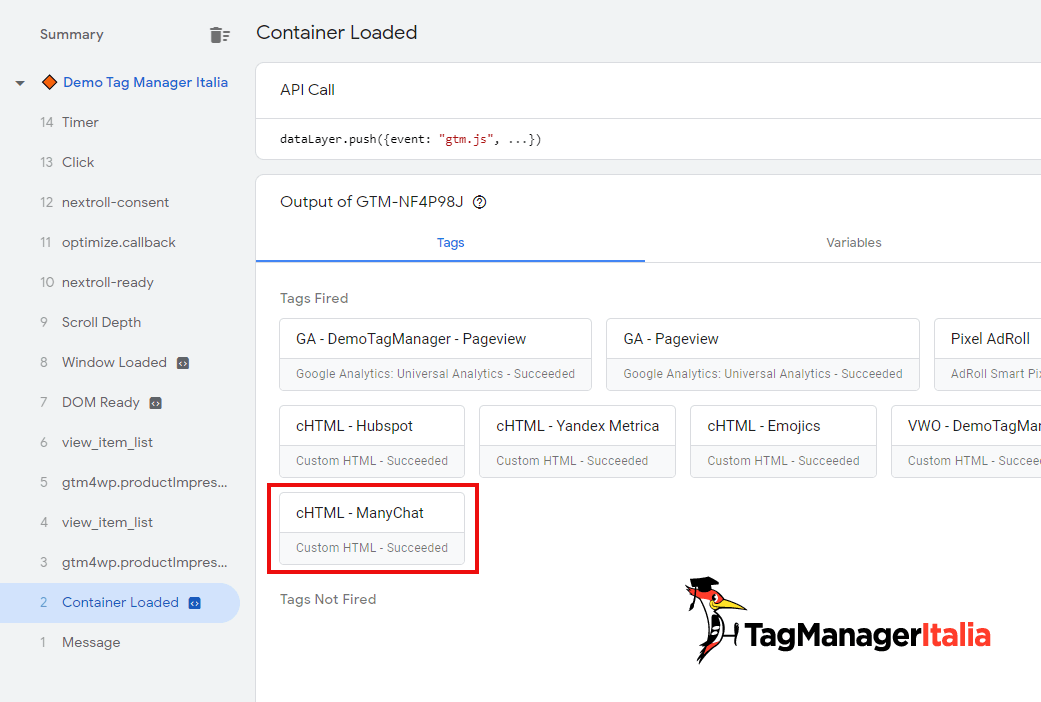
Eccolo lì! Il nostro Tag è attivo e ManyChat risulta funzionante 🙂 Ora devi pubblicare le modifiche: clicca sul pulsante blu “Invia” e il gioco è fatto.
Ora puoi darci dentro con il Messenger Marketing (non abusarne però!).
Ti è stata utile questa guida? Cosa ne pensi? Vorresti avere la possibilità di smanettare anche con le API id ManyChat con Google Tag Manager?
A presto e… Buon Tag!


Does anybody know how to implement the Manychat custom conversions on Google Tag Manager?
I don’t know :\
Ciao, vorrei provare questo sistema con Tidio live chat. Tidio anche se collegato ad Analytics (tramite Zapier) non permette di vedere la sorgente del traffico che usa la chat e soprattutto la sorgente di chi lascia la mail in chat. Installando una live chat tramite tag manager c’è modo di bypassare il problema? Oppure dal momento che la chat è un sistema separato non c’è soluzione? Con manychat è possibile vedere la sorgente del traffico che lascia la mail? Grazie
Ciao Riccardo,
c’è da capire come zapier gestisce la cosa. La dinamica corretta è: L’utente entra nel sito, e partono le prime hit di GA. Quando l’utente interagisce con la chat fai partire altri eventi in GA.
Per capire la sorgente o il channel che hanno attivato la chat ti basterà creare un segmento di tutte le sessioni che hanno un evento di tipo chat.
Di base se è implementato tutto bene (con zapier e/o con GTM) dovresti avere questa informazione 🙂
Fammi sapere, buon Tag!
Obrigado pela partilha de conhecimento!
5*****
You’re welcome 🙂