

[Aggiornata il 01 Agosto 2022]
Attenzione: in seguito al provvedimento del Garante Privacy italiano che ha dichiarato illecita l’implementazione di Google Universal Analytics (GA3) su un sito web, è necessario eliminare il prima possibile la proprietà di GA3 dai propri progetti web e passare subito a GA4.
Se non hai dimestichezza con GA4 e desideri imparare a padroneggiare nel modo corretto questo strumento, nel mio libro su GA4 “Google Analytics 4 per chi inizia” ti guido passo passo per imparare a utilizzarlo in maniera semplice e pratica.
In fondo a questo articolo troverai il link alla guida su come tracciare i click sui pulsanti in GA4 🙂
–
Tracciare anche i pulsanti e non solo i link? In questa guida ti spiegherò come fare. Per farlo dovremmo utilizzare un Attivatore di tipo click che gestisca tutti gli elementi. Successivamente dovremmo utilizzare un sistema univoco per identificare il pulsante. Solitamente i pulsanti hanno una classe o un ID che li identifica. Poniamo il caso che il pulsante abbia il valore class=”button”.
Psss… per questa guida devi attivare le variabili click. Se non l’hai già fatto ti spiego come nella guida su Come attivare le Variabili Integrate in Google Tag Manager
Step 1 – Crea l’attivatore
Per prima cosa entra in Google Tag Manager, clicca su:
- Attivatori > Nuovo > Configurazione attivatore.
- Tipo di attivatore: Clic – Tutti gli elementi.
- Attiva su: Alcuni Click.
- Aziona l’attivatore quando: Click Classes contiene button.
- Nel caso il tuo pulsante sia presente su particolari pagine puoi aggiungere una ulteriore condizione mettendo il Page Path uguale alla tua pagina o ad una espressione regolare
- Salva l’Attivatore nominandolo prima “Click Button”.
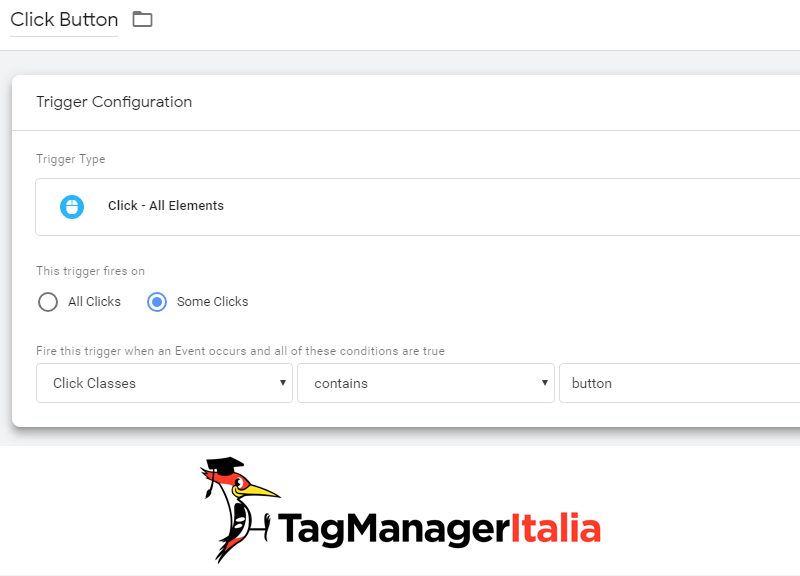
*Click Classes è una Variabile Integrata. Se non la trovi vuol dire che devi ancora attivarla: qua c’è la guida su Come attivare le Variabili Integrate in Google Tag Manager. Stessa cosa vale per Page Path e Click Text, che troverai a seguire.
Step 2 – Crea il tag
Dovrai ora creare un nuovo Tag:
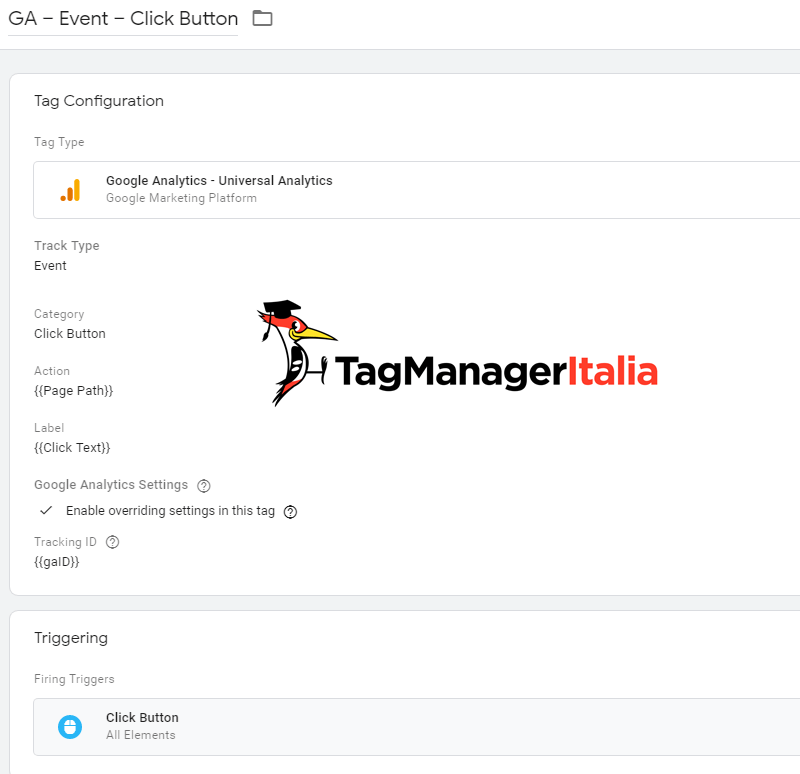
- Tag > Nuovo > Configurazione tag.
- Tipo di tag: Universal Analytics.
- Tipo di monitoraggio: Evento.
- Categoria: Click Button.
- Azione: {{Page Path}}
- Etichetta: {{Click Text}}
- Hit da non interazione: False.
- Adesso seleziona la Variabile delle impostazioni di Google Analytics in Impostazioni di Google Analytics, se l’hai creata, oppure abilita l’override e seleziona la costante {{gaID}} (che dovresti avere se hai seguito la mia guida su come creare una costante per l’ID di monitoraggio di GA). In alternativa inserisci semplicemente il tuo codice UA-XXXXXX-X.
- Attivare il Tag sull’Attivatore appena creato “Click Button”.
- Dai un nome al Tag, ad esempio “GA – Event – Click Button” e salvalo.
Step 3 – Visualizza in anteprima
Come al solito prima di pubblicare le modifiche ti consiglio di Visualizzare in Anteprima il funzionamento del Tag creato.
Dall’interfaccia di Google Tag Manager clicca sul pulsante in alto a destra “Anteprima” e vai nel tuo sito in una pagina che contenga un bottone che vuoi tracciare.
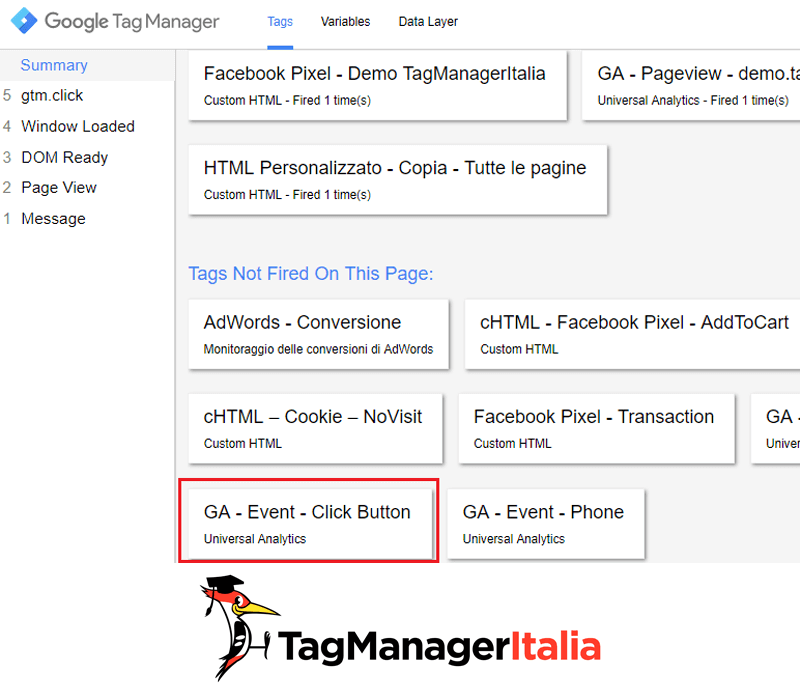
Nella finestra in basso dello schermo visualizzerai tutti i Tag attivati e non attivati attualmente. All’inizio vedrai il Tag “GA – Event – Click Button” sotto i Tags Not Fired On This Page.
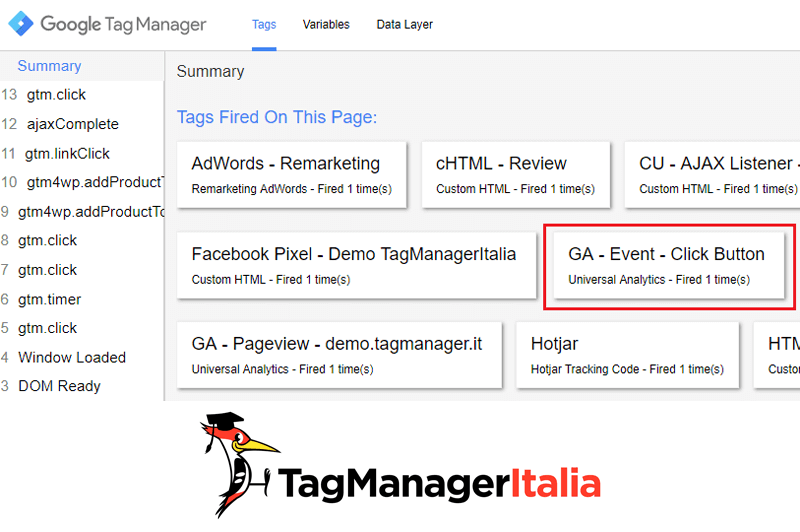
Clicca ora un bottone presente nella pagina. Il Tag dovrebbe comparire ora tra i Tags Fired On This Page.
Funziona tutto correttamente? Allora non ti resta che chiudere la modalità Anteprima, cliccare il tasto blu “Invia”, inserire i dettagli della versione e pubblicare: sei pronto a tracciare tutti i click sui bottoni da parte degli utenti!
E se uso Google Analytics 4?
Se cerchi una guida di Google Analytics 4 che ti spieghi come tracciare i click sui pulsanti in GA4, allora non ti preoccupare 😀
Ecco la guida: Come tracciare i click sui pulsanti in GA4 con Google Tag Manager
Alla prossima guida e… buon Tag!


Ciao Matteo, in primis, complimenti. In poco tempo e spazio riesci a rendere tutto molto affrontabile.
Nonostante questo, ho dubbio, altrimenti sarebbe troppo facile 🙂
Premessa: ho seguito tutti i procedimenti che stanno alla base –> ho creato gli attivatori clic ed attivato le variabili più comuni.
Riprendo un attimo la tua procedura:
Tag > Nuovo > Configurazione tag. Ok
Tipo di tag: Universal Analytics. OK
Tipo di monitoraggio: Evento. OK
Categoria: Click Button. –> Questo lo inserisci tu a mano, giusto? Perchè io non ce l’ho, però ho “attivato” gli attivatori come te.
Azione: {{Page Path}} OK
Etichetta: {{Click Text}} OK
Hit da non interazione: False. OK
Il problema della categoria l’ho riscontrato anche con il tag per “clic sulla tab”. Per il resto è tutto molto chiaro, però se potessi spiegarmi meglio questo punto te ne sarei grato.
Grazie mille,
Carlo
Ciao Carlo e grazie del feedback 😀
Si, esatto. Categoria, Azione ed Etichetta sono tutte e tre a scelta tua. Rappresentano la nomenclatura che ritrovi poi nei report di Google Analytics. Puoi inserirci letteralmente quello che vuoi, ovviamente è buona norma dargli un nome riconoscibile e delle informazioni in più sull’evento.
PS: Ti consiglio il corso Google Analytics ABC che trovi qui: https://club.tagmanageritalia.it/corso-google-analytics-abc/
Buon Tag!
Ciao Matteo grazie per il tuo lavoro! Con Analytics 4 il procedimento è ancora più facile mi confermi?
Ecco la guida 😀
https://stage.tagmanageritalia.it/guida-base-tracciare-i-click-sui-pulsanti-in-ga4-con-google-tag-manager/
Ciao Matteo, grazie mille.
Tramite Tag Manager ho attivato sia Analytics che Optimize.
Vorrei fare degli A/B Test e capire, analizzando i click su particolari bottoni, quale performa meglio.
Ho impostato come obiettivo su Tag Manager il click su una determinata classe applicata ai bottoni che mi servono viene rilevato correttamente.
Ora: come faccio a far parlare Optimize con Tag Manager? A dire a Optimize che come obiettivo deve prendere quello impostato su Tag?
Ciao Adriana 🙂
Hai seguito la guida che spiega come implementare Google Optimize con Tag Manager?
Ti lascio il link
https://stage.tagmanageritalia.it/guida-base-installare-google-optimize-google-tag-manager/
Buon Tag!
Ciao Matteo, grazie per la tua Guida.
Mi trovo in difficoltà a configurare lo step 2 con GA4..
Cosa devo impostare su:
– nome evento
– nome parametro e valore?
Considera che il tipo di attivatore è “clic classes” corrispondete a un selettore CSS (è un bottone in pratica, ho usato la sua classe CSS per identificarlo)
Ciao Michele, a breve farò delle guide specifiche su GA4.
Sei tu che decidi il nome evento. Puoi sceglierli tra la lista: https://support.google.com/analytics/answer/9234069 (nel tuo caso click) e come parametri sei sempre tu che decidi. Il Tag è tipo evento di GA4.
Qua trovi alcuni riferimenti alle guide finora create: https://stage.tagmanageritalia.it/tag/google-analytics-4/
Fammi sapere!
Ciao Matteo,
Innanzitutto grazie per l’importante base di conoscenza, le tue guide sono utilissime e molto chiare.
Volevo sapere se esiste un modo per non contare gli hit ripetuti su un tasto (es: se ho una connessione lenta io utente posso cliccare sul tasto più di una volta),magari impostando una finestra temporale entro la quale il tag non viene conteggiato più di una volta dopo il primo hit.
Grazie!
Ciao Alessio, si è possibile. Ho proprio creato una metrica che permette di analizzare questa tipologia di azione. È parte del Club Tag Manager Italia e ho anche realizzato un corso che sto per pubblicare. Se ti interessa mandami una email a [email protected] così ti faccio contattare dal mio staff per spiegarti tutte le dinamiche per accedere a questa guida/corso 🙂
A presto!
Ciao Matteo,
Grazie per la spiegazione, sto avendo un problema con l’implementazione del tag.
Ho seguito tutti i passaggi inserendo:
1) Attivatore inserendo la regola “Click classes contiene button”
2) Il tag collegato all’attivatore precedente come da tua descrizione con azione “Page path” etichetta “click text” collegandolo al mio UA-XXXXX
3) Versione anteprima però mi evidenzia il “Tags not fired”
L’obiettivo era quello di tracciare “add to cart, product page view, check out e purchase” sulle mie Ads
A presto!
Ciao Alessandro, devi verificare qual è il selettore CSS di quei pulsanti (o se hanno un ID meglio ancora). Qui c’è una piccola spiegazione: https://stage.tagmanageritalia.it/glossario-css-selector/
Fammi sapere!
Ciao Matteo,
Grazie per la rapida risposta!
Non c’è un argomento chiaro su come estrapolare i dati dall’elemento DOM, ma soprattutto come creare o trovare un documento DOM e di conseguenza sviluppare una variabile all’interno di Manager ( servirebbe una guida come questa quì sopra ).
Se masticassi solamente un basic HTML e ti dicessi che avessi trovato nell’elemento Add to cart i seguenti dati:
Add to cart
€ 95.99
Probabilmente dovrei utilizzare la regola “Click classes contiene “ProductForm__AddToCart Button Button–primary Button–full” data-action=”add-to-cart”
Ma, dopo una svariati tentavi penso che manchi qualcosa perché il “Tag is not fired” cosa mi consiglieresti?
Ciao Alessandro, ti consiglierei di entrare nel Club se vuoi un boost nell’apprendimento 🙂
L’argomento non è chiaro perché lo scraping lo puoi fare in diversi modi e soprattutto sei condizionato a seconda di come è strutturata la pagina HTML. In questa guida faccio l’esempio dell’add to cart: https://stage.tagmanageritalia.it/guida-base-implementare-aggiungi-al-carrello-nel-pixel-facebook-google-tag-manager/
In questa del purchase: https://stage.tagmanageritalia.it/guida-base-implementare-la-transazione-nel-pixel-facebook-google-tag-manager/
Probabilmente ti manca il carattere punto nella condizione.
ciao guida fantastica” ho impostato il clickout con tag manager. Ora come faccio a vedere le conversioni nei report di Google Ads?
se vado in” Importa azioni di conversione” non ci sono eventi da importare!
grazie in anticipo
Ciao Matteo, devi creare l’obiettivo in Google Analytics basato sull’evento. Così puoi importare poi gli obiettivi in Google Ads (https://stage.tagmanageritalia.it/glossario-obiettivi-di-google-analytics/).
Fammi sapere, a presto!
Ciao Matteo,
volevo sapere se è possibile tracciare i clic sui pulsanti a degli iframe embeddati in una pagina del sito (come quelli di Google moduli). Io ho provato seguendo le indicazioni dell’articolo ma niente (non so se sbaglio qualcosa o se quello che provo a fare a questo punto non è possibile). Grazie,
Simone
Ciao Simone. Il tema iframe è abbastanza complicato. Per farla semplice posso dirti che per tracciare le cose contenute nell’iframe hai bisogno dell’accesso di un GTM dentro l’iframe. Quindi al momento attuale quello che chiedi non è fattibile.
A presto!
Bravi, bravissimi, guida perfetta. Tra l’altro ho avuto bisogno di supporto e in un attimo via chat sono stato aiutato, avevo scordato di attivare la variabile integrata {{Click Text}}. Ottimo lavoro e servizio di assistenza.. e pensare che è tutto gratuito, chissà quando si paga cosa offrite, anche il caffé 🙂 ? Grazie!
Grazie Francesco 🙂 Ho aggiunto un ulteriore dettaglio nella guida, così evitare ai prossimi lettori di avere lo stesso problema.
Fidati che avresti sicuramente mooooolte più cose nel Club, sia a livello di assistenza che di contenuti. Per maggiori informazioni puoi iscriverti alla lista di attesa da qui: https://club.tagmanageritalia.it/lista-attesa-club-tmi/
A presto!
Ciao Matteo!
Grazie per le tue guide, molto utili 🙂
Una domanda: quando crei il tag non mi è chiaro con che criterio compili i campi Categoria, Azione ed Etichetta. Il testo che inserisci te lo inventi tu oppure esiste una nomenclatura predefinita da seguire? E cosa significano le parentesi graffe?
Grazie della risposta !
Giorgio
Ciao Giorgio e grazie del feedback.
I valori sono a discrezione di chi li compila 😀 In altre parole sei tu a decidere, non ci sono vincoli.
All’interno del Club Tag Manager Italia spiego alcune metodologie per capire come usare al meglio questi parametri 😉
Se ti interessa puoi iscriverti alla lista di attesa: https://club.tagmanageritalia.it/lista-attesa-club-tmi/
A presto!
Grazie Matteo, sempre preziose le tue guide.
Ho solo un dubbio: su Google Analytics ho attivato il filtro per escludere l’IP della nostra azienda (e quindi evitare che GA tracci anche le interazioni da parte mia e dei colleghi).
Questo tag per monitore i clic ai pulsanti (o qualsiasi altro tag) non va in conflitto con il filtro? Ossia, io continuo a monitorare solo i clic che arrivano da fuori dell’azienda e non ad esempio dai colleghi, giusto?
Grazie ancora e complimenti!
Marco
Ciao Marco e grazie dei a te:)
Il filtro che applichi alla vista è a valle del tracking. Quindi filtrerà tutti gli hit (eventi compresi) che dispongono di quell’indirizzo IP. Occhio che se utilizzi l’anonymize IP la regola non funziona in modo preciso.
Per verificarlo comunque ti basta fare l’evento click e guardare sulla vista nel rapporto “tempo reale” se l’evento compare 🙂
A presto!
Ottimo! grazie ancora 🙂
Di nulla 🙂
Ciao Matteo!
Oltre alla grande soddisfazione di vedere un tag attivo in anteprima che volevo condividere con te! Mi chiedevo, come mai si attiva solo se non aggiungo il page path? Cosa sto sbagliando?
Grazie
Ciao Novella, mi piacerebbe capire meglio. Nell’esempio non metto page path come condizione. Riesci a darmi dettagli?
Ciao Matteo,
intanto complimenti per l’ottima guida.
Una domanda probabilmente dovuta alla mia poca esperienza: Non mi è chiaro dove vedere i risultati dei tag inseriti su Tag Manager (ad esempio di questo che traccerebbe i click su un button). Cioè, questi dati vengono veicolati su Analytics e da qualche parte li posso consultare, oppure su Analytics bisogna effettuare una qualche altra operazione, ad esempio in questo caso creare un obiettivo?
Ti ringrazio ancora
Agostino
Ciao Agostino e grazie dei complimenti, fanno sempre piacere 🙂
In questa casistica devi guarda su GA. Se vuoi puoi creare un obiettivo legato all’evento. Ti consiglio di leggere lo step 6 di questa guida: https://stage.tagmanageritalia.it/guida-come-tracciare-eventi-analytics-con-google-tag-manager/ e leggerti questo glossario: https://stage.tagmanageritalia.it/glossario-rapporto-tempo-reale-google-analytics/
A mio avviso se vuoi davvero avere un boost di apprendimento ti suggerisco di iscriverti al Club Tag Manager Italia: https://club.tagmanageritalia.it/lista-attesa-club-tmi/ (c’è la lista di attesa, ma in teoria ci sono dei posti liberi fin da subito).
Fammi sapere!
Ciao Matteo, grazie per le guide molto utili e precise 🙂
ho un problema col tracciamento di alcuni click, provo a spiegarmi,
ho un sito wordpress che mi da la possibilità di inserire due pulsanti nell’header (mail e chiamata) e questi due pulsanti non riesco a tracciarli.
Può essere dovuto alla posizione dei pulsanti? nel body e nel footer non ho avuto problemi finora
il codice di tag manager l’ho inserito col plug in “Google Tag Manager for WordPres”
grazie mille in anticipo
Ciao Luca, hai già provato a guardare queste due guide?
1) https://stage.tagmanageritalia.it/guida-tracciare-click-al-link-mailto-google-tag-manager/
2) https://stage.tagmanageritalia.it/tracciare-click-al-link-phone-google-tag-manager/
Fammi sapere 🙂
Ciao Matteo, purtroppo anche io ho il problema che il tag mi rimane in not fired. Preciso che come elemento html io ho una link [a]Prenota ora tramite e-mail e ti ricontatteremo.[/a] dove come attivatore uso la classe e il text
Ciao Pietro, hai verificato con il debug di GTM se il valore nelle variabili click text e click classes effettivamente hanno i valori dell’attivatore?
Riesci a darmi maggiori informazioni? Magari qualche screenshot. Puoi pure inviarmi sul gruppo di facebook Fatti di Tag Manager 😉
Sembra di si. il sito è coluni.i colunisportresort.it puoi simulare una prenotazione. io vorrei tracciare sia il tasto prenota e il tasto paga
class=”gdlr-button with-border gdlr-booking-contact-submit”
Prenota ora tramite e-mail e ti ricontatteremo.
Ciao Pietro ti ho risposto via email 😉
Ciao Matteo, mi aiuteresti a configurare tag manager per tracciare i clic su link affiliati? ho provato quanto descritto in questa pagina ma il tag rimane in modalità “not fired”.
Grazie
Ciao Roberto,
Per i link affiliati il processo è un po’ più profondo e dipende anche da come sono gestiti. In breve dovresti impostare un paio di impostazioni in più. Ti lascio una guida di riferimento https://stage.tagmanageritalia.it/come-tracciare-i-link-di-affiliazione-con-google-tag-manager/
Fammi sapere!
Proverò e ti farò sapere! grazie mille 🙂
Assolutamente 🙂
Ciao Matteo, esiste la possibilità che un attivatore si attivi quando una sola delle condizione poste sia vera, e non per forza tutte come di default?
Questo mi permetterebbe di tracciare alcuni eventi con un unico tag anziché con molti, ad esempio quando un bottone di aggiunta al carrello ha un testo diverso a seconda della pagina in cui si trova.
Vorrei in pratica dire: quando il clic text è “text1” OPPURE “text2” attiva l’evento Add to Cart.
Spero di essere stato chiaro.
Grazie.
Ciao Alessandro,
certo, si può eccome. Anzi lo devi fare se vuoi ottimizzare e non trovarti centomila attivatori. Ci son due opzioni per farlo.
Nella prima puoi creare l’attivatore impostando la condizione con RegEx: https://stage.tagmanageritalia.it/glossario-espressioni-regolari-regular-expressions/
Altrimenti, più semplicemente, puoi fare due attivatori, uno per ogni tipo di pulsante, e metterli entrambi nel tuo tag. In quel caso non importa quale dei due viene attivato, ne basterà anche soltanto uno per far funzionare il tag.
A presto!
Ciao Matteo,
grazie per le tue guide!
Vorrei tracciare solo i bottoni CTA ad esempio “prenota” e non quelli “scopri di più”.
Ho provato tracciando classe ma escludendo Click Text “scopri di più” e mi traccia anche questi ultimi.
Ho provato tracciando solo Click Text “prenota” e non ne traccia nessuno.
Come posso fare (se possibile senza andare a modificare ID e classi di tutti i bottoni del sito 😀 )
Grazie mille
Ciao Alessandro, grazie dei complimenti 🙂
Lo fai con il selettore CSS: https://stage.tagmanageritalia.it/glossario-css-selector/ stando attendo che non ci siano elementi annidati 🙂
Ciao Matteo.
Ho seguito la tua guida su come tracciare i click sui pulsanti ma non mi viene visualizzato
1. la finestra di debug di Tag Manager e per questo ho provato a disattivare i plugin presenti su chrome
2. l’evento su google analytics ho impostato un obiettivo anche su google analytics ma non mi traccia nulla
Hai qualche consiglio?
Ti ringrazio
Ciao, il debug devi usare lo stesso browser e cliccare il pulsantino “aggiorna”: https://stage.tagmanageritalia.it/glossario-debugvisualizza-in-anteprima/#gref
Per l’evento ovviamente se non parte il tag non potrà mai far partire l’evento. Lo troveresti sui report in tempo reale inizialmente e poi sul comportamento ► eventi
Fammi sapere!
Ciao,
con riferimento alla prima parte volevo capire dove si trovo la sezione “abilita quando”.
Rif. “Nel caso il tuo pulsante sia presente su particolari pagine puoi aggiustare l’opzione di Abilita quando.”
Ciao Stefano, l’ho riscritta meglio era poco comprensibile in effetti 🙂
Ciao,
dato che sto gestendo l’account Adwords per un cliente. Per attivare eventi su GTM relativi ad un account adwords registrato con [email protected] devo iscrivermi a GoogleTagManager con la mail del cliente o posso creare attivatori, ecc direttamente dal mio account ?
Ciao Stefano 🙂
Non sono collegati, quindi puoi farlo con qualsiasi account che abbia i diritti sul contenitore di GTM installato sul sito 😉
Ciao Matteo e come sempre grazie per le preziose guide.
Ho un bottone che posso rintracciare tramite ID e quindi ho utilizzato come attivatore il click-ID anzichè il class-ID. In modalità debug tuto funziona correttamente.
Il problema è che non riesco invece a tracciarlo in Analytics.
Secondo te cosa posso aver sbagliato?
Grazie mille in anticipo
Cosa intendi che non riesci a “tracciarlo”? Intendi che non vedi le hit nei report? Hai provato a vedere in tempo reale? Guarda questo glossario: https://stage.tagmanageritalia.it/glossario-rapporto-tempo-reale-google-analytics/
Fammi sapere!
Buongiorno Matteo, prima di tutto grazie infinite per le tue utilissime guide 🙂 Mi riallaccio alla domanda di Daniele perché vorrei impostare su una landing page il tracciamento di due bottoni, per cui sto ho impostato due attivatori differenti con click-ID. Non riesco a capire però come impostare il tag, in particolare cosa inserire in categoria, azione ed etichetta. Grazie mille per il supporto, un saluto 🙂
Ciao Bianca e grazie del feedback:)
Ti consiglio di impostare un unico tag associando i due attivatori (in realtà potresti usare un unico attivatore con una condizione con regex, ma è solo per un’ottimizzazione).
Come categoria dai lo stesso valore “Landing Page” come azione “Click Pulsante” e come etichetta io userei la variabile Click Text o Click ID.
Fammi sapere, a presto!
Ciao Matteo, allora ho seguito passo dopo passo la guida e ti ringrazio, purtroppo sono alle prime armi e sto piano piano imparando e non capisco se è tutto ok…
gtm.click
Tags Fired On This Event
ga event click button
Google Analytics – Universal Analytics – Succeeded
Questo è quello che vedo quando clicco in un qualsiasi pulsante all’interno di una pagina del sito. Ma dopo come verifico quanti click e da dove provengono? Grazie in anticipo
Lo verifichi su Google Analytics dentro gli eventi. Per sapere la pagina ti basta vedere il campo Azione che trovi nell’evento (se hai seguito la guida).
Fammi sapere!
Ciao Matteo! Prima di tutto buone feste 🙂
una domanda, se io traccio come conversione in AdWords questo evento importandolo da Analytics, mi verrà conteggiato l’obbiettivo come raggiunto solo da chi arriva dalle mie campagne o anche da qualsiasi altra fonte di traffico?
Grazie infinite!
Ciao Alf, solo dalle campagne di Google Ads 😉
Ciao Matteo,
Sto tracciando il clic sul pulsante e ho correttamente inserito l’obbiettivo su analytics. Una domanda: se importo l’obbiettivo come conversione in AdWords, nella colonna delle conversioni di quest’ultimo andrò a vedere i clic di chi è passato attraverso gli annunci o i clic di tutti gli utenti indipendentemente dalla loro provenienza? (es campagne Facebook, campagne mail ecc. Ecc.)
Grazie mille!
Ciao Alfred, solo i click che hanno avuto come canale Google Ads 🙂
Ciao Matteo sto utilizzando per la prima volta Tag Manager, spero di riuscire con l’aiuto delle tue guide a tracciare tutto. Grazie in anticipo per le tue guide.
Ciao Pier 🙂
Lo spero anch’io 😉 Se hai dubbi son qua!
A presto e buon Tag!
Ciao Matteo,
sto tentando di tracciare i click su un pulsante invia per iscriverti alla newsletter, ma seguendo la tua guida sono arrivato al punto in cui il tag non compare nei Tags Fired On This Page, ma resta in Tags Not Fired On This Page.
Cosa ho sbagliato?
Grazie mille se riesci ad aiutarmi
Ciao Pier, dovresti gestire il submit o il success e non il click dal mio punto di vista. Comunque se vuoi tracciare il click devi essere sicuro che l’attivatore sia legato all’ID o al Class Selector del tuo pulsante 🙂 È sicuramente lì il problema 😉
Ciao Matteo e complimenti per la tua guida!
Per vedere l’anteprima di Google Tag Manager ho installato i codici di monitoraggio di GTM sul mio sito.
Infatti riesco a vedere il sito e la barra sotto con il monitoraggio dei “Tags Fired On This Page”.
La mia domanda è questa. Ma questa barra la vedono anche gli utenti o solo io?
Grazie 1000!
Filippo
Ciao Filippo, grazie per i complimenti.
L’anteprima avviene solo nel tuo browser 🙂 Aggiornerò il Glossario dichiarando meglio questo concetto https://stage.tagmanageritalia.it/glossario-debugvisualizza-in-anteprima/
Ciao Matteo.
Grazie mille per la guida.
Una info: ho seguito le tue istruzioni ed e’ tutto ok, Fatto questo, ho fatto una prova ma la conversione non compare ne’ su Google Analytics, ne’ su Google Ads.
Cosa sbaglio?
Grazie
L’hai inserita come obiettivo su GA? Su Google Ads ti compare se l’utente ha come touchpoint Google Ads, ma su GA dovresti comunque vedere la conversione 🙂
Ciao Matteo, grazie per le tue preziosissime guide!
Sto cercando di tracciare separatamente i click sui vari bottoni di una landing… ha seguito passo passo la tua guida, ho verificato il funzionamento in anteprima e poi ho pubblicato. In pratica di tre eventi che intendevo tracciare, analytics ne vede solamente uno … i tre eventi click su bottone sono stati impostati allo stesso modo (ovviamente modificando le classi per le varie tipologie di bottone da monitorare negli attivatori) … ho riverificato che in anteprima si attivassero i tre tag, e tutto sembra funzionare… ho quindi cercato di verificare anche col tag assistant… e qui invece mi traccia solo l’evento che poi è anche lo stesso che vedo in analytics. Secondo te dove può stare il problema? Grazie mille
Ciao Enrico e grazie a te di spulciare le mie guide 😉
Immagino che il Tag sia impostato come di default su “Una volta per Evento” dentro le impostazioni avanzate, vero? Nel caso hai provato a mettere la voce “Illimitate”?
Fammi sapere!
Ciao Matteo, grazie per la guida…sono riuscito a configurare tutto in pochi click,
Unico dubbio rispetto a questa tua risposta:
L’hai inserita come obiettivo su GA? Su Google Ads ti compare se l’utente ha come touchpoint Google Ads, ma su GA dovresti comunque vedere la conversione .
Il mio obiettivo era quello di tracciare come conversione sulla campagna Google Ads il clic sul bottone e pensavo che senza passare dalla creazione dell’obiettivo su Analytics (perchè non sono in grado) di riuscirci solo con GTM. Adesso funziona su GTM ma non so come associarlo ad una conversione Google ads. Mi illumini? 😉
Ciao Mario, devi usare un tag di conversione google ads se non vuoi usare gli obiettivi di Google. Ti basta attivarlo con la stessa logica dell’evento di GA 🙂
A presto!
Ciao Matteo, ho un dubbio. se la classe del mio bottone è la medesima per tutti i bottoni del sito internet, traccio i click con il metodo che hai descritto e desidero visualizzarli su analytics sotto “Eventi”.
E’ necessario inserire creare un tag per ogni pagina che desidero tracciare (e inserire sotto azione il page path e sotto etichetta il testo della CTA) o me ne basta creare uno generico e analytics me li dividerà automaticamente?
L’obiettivo è sapere quale è il bottone che ho cliccato su quale pagina, ovviamente, non avere un dato generico dei click sui bottoni.
Scusami se la richiesta può apparire stupida
Ciao Samuele, te ne basta uno generico. La pagina è sempre passata nell’URL dell’evento 😉
Ciao Matteo, che differenza c’è tra la variabile “click classes” e “element classes”, ho visto che funzionano tutte e due.
Grazie
Ciao Gianluca, Che click classes è relativo all’elemento che hai cliccato, mentre element è relativo all’elemento principale di quell’azione (che nel tuo caso è lo stesso del click).
PS: Hai la possibilità di entrare 2 mesi gratuiti nel Club di Tag Manager Italia: https://club.tagmanageritalia.it/registrazione-club-tag-manager-italia/
A presto!
Ciao Matteo,
ho una situazione tipo *a href=”” rel=”nofollow”* … cioè non ho la possibilità di recuperare o impostare i link per classe. Potrei però usare il tag precedente che nel mio caso ha una classe facilmente recuperabile.
è possibile impostare un tag di questo tipo?
inoltre non ho ben capito la differenza tra l’attivatore click – tutti gli elementi e solo click. mi potresti spiegare o indicare dove trovare info in merito?
grazie
Potresti farlo con il selettore CSS usando appunto la struttura CSS e quindi non necessariamente la classe dell’elemento.
La differenza dei click è che uno si attiva solo se trova link, l’altro si attiva su qualsiasi elemento tu clicchi 😉
Ciao Matteo,
ho due dubbi
1- se volessi tracciare più pulsanti sulla stessa pagina (o su più pagine), avendo già impostato una classe uguale per tutti i pulsanti, dovrei creare tanti tag (collegati all’unico attivatore) per quanti pulsanti sono da tracciare?
Tu come rinonimi i vari tag per distinguerli?
2- Potresti darmi un consiglio su cosa inserire nelle sezioni: Categoria, Azione, Etichetta così da riconoscerli correttamente negli eventi di google analytics?
Io solitamente metto:
– Su categoria “Click Button”,
– Su azione il link della pagina in cui si trova il bottone (non si rischia di confonderci se ci sono più bottoni da tracciare sulla stessa pagina?
– Su etichetta il testo presente nella CTA (mi basta questo per distinguere i diversi pulsanti presenti nella stessa pagina?)
grazie e scusami se mi sono dilungato
Ciao Saverio
1) Ovviamente no, puoi dire al Tag quante volte accendersi (una per pagina, una per evento, illimitate). Userei una variabile che identifica il singolo pulsante (tipo la posizione piuttosto che il testo di ogni pulsante).
2) Dipende se vuoi separare i singoli bottoni. Se la risposta è sì usi la variabile dinamica come parametro su Etichetta. Quindi direi che come hai suggerito va bene 🙂
PS: All’interno del Club trovi tanti barbatrucchi per gestire al meglio questi tipi di tracciamenti: https://club.tagmanageritalia.it
A presto!
Ciao Matteo,
ho implementato il tracking dei click con GTM e tutto funziona correttamente verificandolo con la modalità anteprima.
Vorrei capire come riuscire a visualizzarlo su Google Analytics creando un obiettivo di tipo evento.
Cosa devo inserire in categoria, azione, etichetta affinchè traccia in maniera corretta?
Ho provato ad inserire le stesse cose di GTM ma non traccia nulla.
Ri-ciao 🙂
Ti basta inserire Categoria. Poi dipende se per te l’obiettivo è valido solo su alcune pagine o sugli altri parametri che hai inserito sotto “azione”. Ti basta categoria.
A presto!
Ciao Matteo, grazie per tutti i contenuti di valore che ci fornisci.
Premetto che sono nuovo del mondo GTM. Ho impostato tutto per tracciare il click su una cta di pagina e provato con anteprima di GTM ed è funzionante.
Per vederlo su analytics dovrei impostare un obiettivo? come?
Ciao Samuele e grazie 😀
Trovi dettagli sugli obiettivi di Google Analytics direttamente sulla guida ufficiale: https://support.google.com/analytics/answer/1032415?hl=it
A presto!
Ciao Matteo tre curiosità, tu hai usato la class=button….
1. come fai a sapere che in tutti i temi o in tutti i cms i bottoni sono definiti come class button?
2. nel mio tema (wp+visual composer), per sicurezza, mi consigli di testare che tutti i bottoni abbiano come class “button” oppure posso darlo per scontato?
3. secondo te ha senso definire una classe mia ed utilizzarla per i bottoni in modo da essere sempre sicuro di quello che vado a tracciare?
Ciao Alex:
1- Il mio è un esempio. Ovviamente in ogni pulsante devi vedere le classi che sono applicate all’elemento
2- Direi che devi verificarlo facendo dei test in anteprima 🙂
3- Assolutamente sì, ti agevolerebbe il tracciamento
A presto!
Ciao Matteo e grazie di questa utilissima guida, stavo proprio cercando qualcosa del genere!
Ho provato a seguire la procedura passo-passo per monitorare gli ordini di un e-commerce.
In sostanza vorrei che il tag si attivasse quando clicco sul tasto “invia ordine” e invece si attiva ad ogni passaggio del check-out!
Non è possibile istruire l’attivatore in modo che si attivi solo quando si clicca sul tasto che contiene il testo “invia ordine”?
Ciao Andrea, certo che sì.
Ti basterebbe gestire l’attivatore inserendo altre condizioni (ad esempio Click Text = “invia ordine”). Però lo devi verificare con il debug cosa effettivamente c’è nel pulsante 🙂
A presto!
Ciao Matteo e grazie in anticipo per le tue utilissime guide GTM
Volevo chiederti se mi puoi dire nel caso abbia l’ID e non la classe come cambia l’istruzione “Click Classes contiene button”.; devo per caso usare il comanda “click element” al posto di “click classes”?
Grazie 1000
Ciao Marco,
dipende da cosa riconosce la console di debug di gtm, se hai l’id potresti mettere il Click ID al posto di Click Classes!
Ciao Matteo,
complimenti per tutte le guide che stai pubblicando.
Ho un domanda da farti su questa guida, funziona tutto correttamente ma attualmente da GA vedo soltanto come “Azione Evento” il link interno della pagina dove era presente il button, è possibile registrare da GA anche il link in uscita presente nel button?
Ciao Fabio e grazie per i complimenti 🙂
Assolutamente sì, ti basterà (abilitare prima) e selezionare la variabile integrata {{Click URL}}.
A presto!
Grande! finalmente grazie alle tue guide inizio a prendere confidenza con GMT e GA.
Approfitto per chiederti se come evento (dopo aver cliccato sul Button) riesco anche a registrare in “Azione” dei dati contenuti nella pagina web dove è presente il “button”. Il sito è realizzato con wordpress. Grazie ancora, Fabio.
Ciao Fabio,
dipende da quali dati vuoi tracciare 🙂 In azione puoi mettere l’URL della pagina (Variabile {{Page Path}}) oppure se è un form puoi inserire una Variabile che prenda il valore di un campo! Ci sono molte guide dove spiego come fare!
Ciao Matteo, prima di tutto grazie delle tue guide utilissime e della tua disponibilità.
Avrei due domande/chirimenti da porti:
1) Tracciamento Evento con GTM e conversione Analytics
Per tracciare un click sul pulsante con GTM e tracciarlo come conversione è necessario semplicemente avere gli stessi valori (compilati con stringhe create liberamente) nei campi categoria ed azione nel tag e in obiettivo in analytics?
2) Domanda inversa.
Tracciavo alcuni eventi come conversioni in Analytics con l’onclick, adesso che sono passato a tag manager, a parte ripulire il codice inutile onclick a livello di pulsante, devo semplicemente creare un attivatore ed inserire gli stessi valori in un nuovo tag come quelli inseriti in Google Analytics?
Grazie mille
Alessandro
Ciao Alessandro grazie dei complimenti 🙂
1) Si ti basta creare l’obiettivo di tipo evento usando le definizioni che vuoi (anche solo categoria o solo azione).
2) “Semplicemente” sì. È esattamente questa la cosa super figa di Google Tag Manager 🙂
A presto e buon Tag!
Ciao, la tua guida è molt interessante. Io sono poco esperto. Ho creato l’evento “Click su un bottone” ma quando vado all’anteprima vedo che il valore resta sempre su “Tags Not Fired On This Page” anche dopo aver cliccato.
Ho rivisto la procedura e non ho trovato errori ? Dove posso aver sbagliato?
Grazie 1000
Stefano
Ciao Stefano, c’è qualcosa che non va nell’attivatore. Riesci a darmi degli screen e com’è il codice HTML del pulsante? A volte i pulsante sono annidati e bisogna capire esattamente cosa GTM vede quando si esegue il click.
A presto
Ciao, scusa il ritardo, dove ti mando lo screen e il codice ?
Ciao Stefano,
manda pure tutto a [email protected] 🙂
Ciao Matteo
Ho seguito alla lettera la procedura da te mostrata, ma non mi viene creato il monitoraggio dell’evento all’interno di Analytics, come mai? devo crearlo io manualmente o sbaglio qualcosa?
Ciao Mario, a volte ci sono degli elementi HTML annidati e il click avviene nell’elemento diverso rispetto all’elemento che credi. Dovresti analizzare con il debug guardando effettivamente quale elemento viene visto da GTM durante il click.
Questa cosa la spiego molto bene all’interno del Club Tag Manager Italia (se hai piacere ti posso spiegare come entrare).
Fammi sapere, a presto!
Google Tag Manager mi ha aperto un mondo, così come tutti i tuoi tutorial. Ma ho una domanda: questo può aprire un listener per una class button, quindi verranno tracciati ogni click su tutti i pulsanti, ma per tracciare un solo pulsante, devo creare una class specifica?
Ciao Daniel, mi fa piacere 🙂
Esattamente come dici.
PS: Se vuoi davvero diventare un pro ti consiglio di entrare nel Club Tag Manager Italia. Posso darti maggiori informazioni in privato 🙂
Ciao Matteo, io solo una cosa non ho capito, i dati dei click, gli visualizzo su Analytics?
Ho risolto, si visualizzano nella Tab Eventi di Analytics, grazie infinite 😉
Mi fa piacere 😀
Ciao Max, scusami io ho pubblicato un evento per monitorare il click ad un pulsante. Ho eseguito l’anteprima e tutto sembrava funzionare bene. Dopo quando visualizzi in analytics i dati? Devo aspettare un qualche ora? Urgente per favore!
Ciao Mirko,
in tempo reale li trovi subito, altrimenti dopo qualche ora sotto comportamento ► eventi.
A presto!
Buongiorno Matteo,
seguo spesso le tue guide ma, questa volta, incontro un problema: sul mio sito WP non ho una thank you page successiva all’avvenuta registrazione utente ma un semplice messaggio di conferma che appare nella stessa pagina.
Ho provato a seguire la tua guida passo passo, ma il tag resta nei not fired della pagina.
Utilizzo il plug in CF7 per il modulo di contatto, devo necessariamente installare il plug di Duracell Tomi o è possibile monitorare la registrazione tramite il metodo da te spiegato in questa guida?
Ciao Carlo, la risposta è sì 🙂 Con un attivatore di tipo visibilità elemento (lo fai in base al messaggio di ok).
Lo spiego mooooolto bene nel Club Tag Manager Italia 😉
Ciao Matteo! Innanzitutto grazie, perchè cerchi sempre di darmi una soluzione, non è la prima volta che scrivo e sei sempre disponibile per ogni chiarimento in merito a GTM. Non essendo ancora esperta incappo sempre in qualche problema! Stavolta si tratta di un attivatore.
Ti spiego, voglio tracciare il click di un URL. Ho creato un attivatore “Clic-Solo link”, ho spuntato la voce “attendi Tag”, ho inserito come condizioni le seguenti “click url è uguale a ….. ” (al posto dei puntini ho inserito l’href dell’url che voglio tracciare). Poi ho creato il tag, Universal A., ho inserito Event come tipo di monitoraggio. Come categoria, azione ed etichetta ho inserito, rispettivamente, Click url, Click url e Page Path.
Ho inserito lo stesso Href dove occorre inserire il Valore, ho impostato le due voci di GA e abilitato l’Override.
Ho controllato con l’anteprima e al cliccare dell’url che voglio tracciare non appare il tag nella striscia di debug di GTM, mi compare solo sulla sinistra, sotto la parola Summary, questa indicazione: gtm.link.click.
Ho pensato fosse un problema di attivatore, quindi ho tentato di modificare le varie voci, purtroppo senza risultato. Puoi aiutarmi? Grazie 🙂
Ciao Sara, mi fa piacere che tu mi segua 🙂
Il problema è nell’attivatore, dovresti fare una cosa simile a questa: ovvero mettere tutte le pagine nella prima condizione e quella che mi hai descritto nella seconda (al posto di mailto).
PS: All’interno del Club Tag Manager Italia spiego molto bene questi dettagli degli attivatori 😉
A presto!
Ha funzionato! Grazie mille!! 🙂
Mi fa piacere 🙂
Ciao Matteo,
Nel menu a tendina dell’attivatore non trovo Click classes. Come posso risolvere?
Ciao Mattia,
hai configurato la variabile? Per farlo devi andare in Variabili, nella sezione Variabili integrate clicca su Configura, trova Clic classes e spunta l’opzione 🙂
Fammi sapere!
Ciao Matteo,
Si ho risolto flaggando tutti i campi purtroppo ho fatto tutto correttamente ma non lo vedo passare tra i tag FIred, dopo averci cliccato (nell’ultimo step)
Ciao Mattia,
deve esserci qualcosa di impostato non correttamente nell’Attivatore. Come lo hai configurato? Sei sicuro che la Classe del pulsante del tuo sito, sia la stessa che vedi nella guida?
Grazie mille Matteo, dovrei avere risolto, ho controllato in GA, i diversi click verranno separati automaticamente?
Ciao Mattia,
super contento di averti aiutato! Per vedere i diversi click, ti basterà andare nel report Comportamento > Eventi e cliccare sull’evento con categoria “CLick Button”, in Azione vedrai la pagina dove si trova il pulsante cliccato e in etichetta il testo del pulsante 😉
Ciao Matteo,
ho un task piuttosto complesso: mappare tutti gli eventi di un complesso ecommerce.
La struttura che andrò a creare servirà da linea guida e la tassonomia dovrà essere chiara e rappresentativa per ogni singolo click.
Quindi sto facendo degli screenshot ad ogni sezione del sito e procedo con la definizione di:
EVENTO
CATEGORIA
ETICHETTA
Ti chiedo quindi se hai qualche consiglio per la catalogazione di questi tre elementi, visto che spesso rischio di far confusione.
ad esempio:
Categoria Evento Banner_HP
Azione Evento Click_Banner_HP_A
Etichetta Evento Campagna Banner
Hai mai fatto un lavoro simile?
Grazie
Ciao Marco, sì certo. Il trucco è cercare di ottimizzare il più possibile con le variabili di GTM. Le tabelle di lookup sono un ottimo esempio 🙂
Mi potresti spiegare meglio il “trucco”? 🙂
Ciao Marco, il trucco è cercare di creare meno variabili possibili cercando di rendere minimale l’utilizzo delle variabili. Scrivimi via email a [email protected] 🙂
Ciao Matteo,
nello step 2 – crea tag non mi compare il Click Button.
Premetto che ho attivato tutte le variabili integrate dei click.
Mi sai dire perché?
Grazie
Marco
Ciao Marco, il valore “Click Button” è una stringa fissa. Puoi scrivere quello che vuoi come “Click sul pusante”. È il nome che ho dato di esempio alla categoria dell’evento!
A presto
Ciao Matteo e complimenti per le tue guide. Ho effettuato tutti i passaggi come indicati dalla tua guida e quando entro in modalità anteprima mi viene indicato che il tag e fired, però in analytics non viene registrato alcun evento! Hai idea di quale potrebbe essere il problema? Grazie mille
Ciao Alberto e grazie per i complimenti 🙂
Hai guardato sul report in tempo reale? Altrimenti il report del comportamento/eventi ci mette qualche ora prima di aggiornare.
Fammi sapere!
Ciao Matteo,
Faccio un esempio pratico se io vorrei monitorare il click al tuo ebook su questa pagina.
Devo mettere come click Click Classes contiene “lazy-loaded”
Vero?
Grazie
Ciao Giuseppe, gli darei img.lazi-loaded. Ho fatto una guida su come tracciare le immagini: https://stage.tagmanageritalia.it/guida-base-tracciare-click-immagine-google-tag-manager/
A presto!
Ciao Matteo,
intanto complimenti…
Ho seguito la tua guida e tutto funziona, l’unica cosa strana che mi succede è che se clicco nel bottone da due fonti diverse, vedo sempre in realtime du Analytics, un solo evento e non 2, sto sbagliando qualcosa?
Grazie ancora per i tuoi suggerimenti
Ciao Vittoria e grazie dei compilmenti :)https://stage.tagmanageritalia.it/GTM/wp-admin/edit-comments.php#comments-form
La cosa che devi verificare è che la condizione che scatena l’attivatore sia vera, ovvero se la classe (o l’id a seconda di come hai configurato) sia valida. Lo puoi verificare con il debug attivo 🙂
Fammi sapere!
A presto
Matteo grazie per la tua risposta,
forse mi sono spiegata male, il mio problema è che se apro la stessa pagina esempio da mobile e da desktop nello stesso momento e clicco, su analytics in real time non vedo 2 eventi ma ne vedo solamente 1.
Spero di essermi spiegata bene.
Grazie ancora
Quindi su GA vedi 2 sessioni e 1 unico hit all’evento? Riesci a postarmi un’immagine del realtime dell’evento e delle sessioni su GA?
Si Su GA vedo due sessioni ma mi traccia un solo evento.
Ti allego link con screenshot (http://i64.tinypic.com/125ke4g.png), se vedi PrenotaSubitoVoli, ho fatto 2 click al link uno da Chrome e uno da Firefox ma vedo un solo evento in Real Time.
Grazie ancora per il tuo supporto.
Ciao Vittoria, hai verificato che magari non sia il browser il problema? Magari Firefox non viene mai tracciato ma su Chrome sì.
L’attivatore su che regola lo hai applicato?
Ciao Matteo, grazie per le tue guide, sono sempre molto preziose e precise. Ho creato il tab per monitorare la compilazione dei form di un sito, la domanda riguarda la pressione del tasto “Invia” in presenza di campi obbligatori non inseriti. Se un utente non compila i campi obbligatori (quindi gli torna indietro il messaggio di errore) oppure lo fa in 2/3 tentativi, o peggio, dopo aver completato parzialmente i campi clicca invia poi se ne va via, Il tag conteggia 1 tutte le volte che l’utente preme il bottone “Invio”, ma ai fini del calcolo delle conversioni mi serve il valore 1 solo se l’invio dei dati va a buon fine. In WordPress, si consiglia di creare una pagina di ringraziamento dopo il form e monitorare quella come obiettivo. Il problema è che non ho possibilità di creare funzioni perché non sono il programmatore e non vorrei coinvolgerlo. Hai presente la situazione…
Ciao e Grazie!
Ciao Saverio, dunque è corretto ciò che dici. La cosa corretta da fare è gestire una thank-you page oppure gestire l’evento callback o success ajax del form. In questo modo puoi far scatenare un evento di tipo personalizzato che potrai poi usare in GTM. Ahimè in entrambi i casi devi per forza avere qualcuno che ti implementi queste funzioni.
Potresti (alla peggio) crere tu un TAG HTML personalizzato che crei lui la gestione del form, ma è una cosa molto da programmatore.
Una cosa, se usi CF7 su WP, il plugin di duracell tomi ha un parametro che puoi abilitare per creare l’evento personalizzato.
Fammi sapere, a presto!
Ciao! Sono una “novellina” degli eventi in tag manager..ne ho appena impostato uno per monitorare i click su un bottone in una pagina specifica.
Solo che ho 2 domande in merito:
1. come faccio a scegliere una pagina specifica per analizzare questo evento? Con la nuova interfaccia non mi sembra così evidente (o sbaglio!?);
2. vorrei agganciare questo evento a una conversione in analytics: come posso farlo per vedere una raccolta dei click e fare qualche considerazione in più in base alla provenienza, ecc…degli utenti?
Sarei davvero MOLTO grata se avessi il tempo di aiutarmi!
Ciao Elena, non ti preoccupare ero anch’io un novellino all’inizio!
Ti rispondo alle domande:
1- Ti basta creare un attivatore che si attivi solo sulla pagina specifica e poi la colleghi al tag che vuoi gestire
2- Ti basta creare un obiettivo in analytics che abbia come caratteristiche la categorie e/o azione dell’evento.
Tieni presente che per monitorare i click l’attivatore è basato tipicamente sul click e non sulla pagina. Puoi comunque creare l’attivatore che si attivi solo sui click di quella particolare pagina.
Fammi sapere se ti è tutto chiaro!
A presto
Ciao Matteo,
Ho bisogno di poter vedere cosa accade in una form di subscribe newsletter, quindi vorrei intercettare diversi attivatori: check privacy, check opzionali, input email e button subscribe. Che mi consigli? Mi piacerebbe gestire un workflow e poter capire anche la sequenza di azioni svolte dall’utente. GTM mi può aiutare?
Ciao Jea,
sì certo, google tag manager ti può aiutare eccome 😉
Se utilizzi contact form 7 questa guida ti può aiutare: https://stage.tagmanageritalia.it/guida-avanzata-tracciare-linvio-contact-form-7-con-google-tag-manager/
Oppure c’è questa guida: https://stage.tagmanageritalia.it/guida-base-tracciare-la-compilazione-di-un-form-contatti-con-google-tag-manager/
Altrimenti all’interno del Club, spiego molto bene come tracciare i vari campi dei form 🙂
Ti ricordo che catturare l’email dell’utente e mandarla a Google Analytics, è vietato 🙂 Si trattano di dati sensibili, Google non vuole che vengano raccolti.
A presto!
Ciao Matteo,
ho seguito la tua guida per tracciare il click su un bottone, ma, nell’anteprima l’evento non va mai in ON FIRE, ma rimane sempre in NOT ON FIRE. Cosa posso fare?
E in più, come posso vedere questi eventi da Analytics? nella dashboard IN TEMPO REALE vedo l’evento (ho provato con un link e funziona), mentre mi aspettavo di vederli anche nella dashboard COMPORTAMENTI > EVENTI. Mi sai dare una mano?
Grazie.
Ciao Emanuele, il problema è la regola dell’attivatore. Il pulsante è di tipo button o è un input? Hai gestito le classi? Nell’esempio dell’articolo do per scontato che ci sia una classe “button” all’interno dell’elemento button.
Probabilmente il tuo codice è diverso.
Fammi sapere!
Matteo grazie della pronta risposta e disponibilità.
Io in questo caso ho un form con la richiesta in AJAX, cosa potrei fare?
Grazie.
A presto 🙂
Mi tengo aggiornata sui tuoi prossimi eventi 🙂
Se hai contact form 7 ecco la guida: https://stage.tagmanageritalia.it/guida-avanzata-tracciare-linvio-contact-form-7-con-google-tag-manager/
Altrimenti dovresti gestire la chiamata ajax nell’evento onsuccess (si è una roba tecnica) e fare un push di un evento personalizzato: https://stage.tagmanageritalia.it/guida-base-fare-un-push-event-per-creare-eventi-personalizzati-in-google-tag-manager/
Fammi sapere se ti è stato utile
Spero di stringerti la mano a qualche evento 🙂
Ciao Matteo,
è quasi un anno che mi riprometto periodicamente di inizare ad usare GTM e finalmente mi sono messo al lavoro grazie alle tue guide.
Nella nuova versione del pannello non riesco a settare l’attivatore CLICK come descrivi tu, in particolare al punto:
Scegli evento: “Clic”
Configura attivatore: “Tutti gli elementi”
Attiva su: “Alcuni Click” -> “Click Classes contiene button”
…dopo scegliere “Alcuni Clic” non riesco a capire come definire “Click Classes contiene button”….è cambiato qualcosa?
Grazie mille e buon lavoro!
Scusa Matteo, penso di avere già risolto attivando Variabili che non erano presenti. Grazie!
Adoro quando accade questo 🙂
Buon Tag!
Anche io ho avuto lo stesso problema, dev’essere cambiata l’interfaccia. Però non ho capito la soluzione adottata da Piero.
Ciao Saverio, eccomi.
Dunque il problema è sicuramente nell’attivatore. Dovresti verificare se effettivamente la condizione (nell’esempio la classe del pulsante) è valida anche nel tuo caso. Mi spiego meglio, potresti avere un valore id oppure un elemento span o div che sovrasta il pulsante.
Prova a verificare!
A presto
Ciao MAtteo, innanzitutto complimenti e grazie per le tue guide.
Essendo alle prime armi ho provato ad attivare dei tag per tracciare i click sui banali form di contatto, in 2 siti, in modalità provvisoria il tag viene visto ma quando clicco sul bottone non c’è verso di far sparare il tag ho provato a cambiare un sacco di click id o click class ma non ce ne è. Potresti gentilmente darmi un’indicazione
Grazie mille
Andrea
Ciao Andrea e grazie per i complimenti 🙂
Verifica se dentro al pulsante in HTML ci sia magari qualche elemento SPAN o DIV. Con molta probabilità il click intercettato da GTM è nell’ultimo, ovvero (ad esempio) lo SPAN
button >
span class="label_button">
CLICCA QUI
/span>
In questo esempio dovresti tracciare click class "label_button".
Fammi sapere!
Ciao Matteo, grazie per tutte le preziose guide.
A proposito di questo argomento, volendo lavorare sulle conversioni di adwords rispetto al clic sul pulsante (e non invece alla visita di una pagina come descrivi nella tua guida specifica), utilizzo questa guida e poi dal punto 2 (Crea il Tag) invece che Analytics seleziono Monitoraggio delle conversioni di adwords e da lì procedo? E’ corretto? Ci sono ciriticità particolari in questa procedura?
Ti ringrazio
Ciao Stefano,
ho creato una guida sul monitoraggio delle conversione su Adwords: https://stage.tagmanageritalia.it/guida-base-installare-monitoraggio-delle-conversioni-google-adwords-google-tag-manager/ fammi sapere se ti è di aiuto.
A presto!
Ciao Matteo,
anzitutto complimenti perché la tua guida è semplice da capire e intuitiva. Apprezzo un sacco il fatto che, essendo un argomento ostico, tu sia stato in grado di renderlo facile e capibile a tutti. Io sono alle prime armi e come tutti quelli che si stanno cimentando con questo strumento incappo in alcuni errori. Non ho avuto problemi seguendo la tua guida su come monitorare tutti i click del sito per cui mi sono spinto a creare attivatori specifici e relativi tag per monitorare i due bottoni che rimandano all’iscrizione della nostra newsletter. Ora, aprendo l’anteprima sembra che tutto funzioni perfettamente ma nel momento in cui vado in GA per analizzare i dati ricevuti noto che la piattaforma inserisce solo quelli riguardanti vecchi tag che avevo attivato per fare alcune prove. Ad ora sono almeno due settimane che ho inserito i nuovi tag per cui le modifiche dovrebbero essere già state recepite, giusto? Dove sbaglio secondo te? Grazie mille per l’aiuto.
Ciao Alessandro, grazie per i tuoi complimenti, fanno sempre piacere!
Una domanda, con il debug di GTM riesci a vedere se i Tag vengono attivati? E Con Tag Assistant? La cosa più banale che mi viene in mente è che l’attivatore del Tag non viene attivato per qualche motivo (e il debug in questo caso ti viene in aiuto).
Fammi sapere!
Ciao Matteo,
grazie mille con il trucchetto di bloccare la pagina con esc ho potuto ricavare le data layer variables. Ora traccio perfettamente.
Grazie ancora.
Ciao
Andrea
Mi fa piacere!
[PS] dentro nel corso “AL COMANDO” troveresti questo e altri #barbatrucchi che ti potrebbero aiutare 🙂
A presto!
Ciao Matteo,
complimenti da quando ci sei tu GA non ha limiti!
Volevo togliermi un dubbio, premettendo una perfetta implementazione per tutti i click on button con GTM, per visualizzarli come obiettivi su GA bisognerà creare necessariamente degli obiettivi per evento…
mi domandavo nei parametri di GA nell’impostazione dei dettagli dell’obiettivo bisognerà specificare le stesse voci inserite in GTM e l’impostazione è completa?
ovvero:
Categoria È uguale a {{CLICK BUTTON}}
Azione È uguale a {{Page Path}}
Etichetta È uguale a {{Click Text}}
Valore Maggiore di 0
Oppure è necessario specificare qualcosa lato codice?
Grazie mille in anticipo per il tuo tempo
Ciao Andrea!
Grazie davvero per i complimenti, troppo buono.
Dunque la logica è questa GTM crea degli EVENTI in Analytics e dagli Eventi puoi creare OBIETTIVI. Potresti creare eventi anche con GA senza usare (la comodità di) GTM. Alla tua domanda la risposta è: se hai necessità di creare un obiettivo DIVERSO per ogni singolo evento button, potresti anche creare le regole che rispecchiano alcuni valori. Io tipicamente cerco di ottimizzare il numero di eventi e obiettivi in base ai parametri. Ad esempio creo un obiettivo dove identifico che la categoria è A piuttosto che B (indipendentemente dall’azione). Poi è chiaro che dipende sempre da come poi su GA vuoi analizzare i dati (con report personalizzati o meno).
Sono riuscito a toglierti il dubbio?
A presto!
Ciao Matteo,
ci siamo già sentiti per un problema di tracciamento degli eventi per un sito che utilizzava gravity form come plugin di WP e ti ringrazio ancora del tuo aiuto.
Ho un problema che non riesco a risolvere per il tracciamento dell’evento click sul bottone di reindirizzamento al sandbox paypall. La tecnologia del sito non la conosco.Devo creare l’attivatore e Ispezionando l’elemento bottone non riesco a trovare un valore compatibile con le variabili su pagina gia predefinite da GTM. Inoltre la funzione anteprima GTM risulta inutile per verificare la variabile e testare l’attivatore, poichè vengo reindirizzato immediatamente nella pagina di paypall.
Hai qualche suggerimento?
in anticipo ti ringrazio.
ciao
Andrea
Ciao Andrea, mi ricordo di te 🙂
Dunque se il tuo scopo è sapere quanti utenti cliccano quel pulsante, potresti riuscire a tracciarlo con i parametri css, id o anche dell’anchor text del pulsante. Per il fatto che non hai modo di debuggarlo puoi raggirarlo tenendo premuto il pulsante CTRL o premendo il pulsante ESC nel caso questo sia un submit di un form (oppure usare il plugin GTM Sonar).
A presto!
Ciao Matteo,
grazie per la risposta.
Ti scrivo in quanto riscontro ancora il problema: in Attivatori clicco su “Nuovo”, scelgo “Clic”, successivamente scelgo “Tutti gli elementi”, infine scelgo “Alcuni Clic” e nel menu a tendina non ho l’opzione “Click Classes”.
Dove sbaglio?
Ti segnalo anche che l’opzione “Tutti i clic” non è selezionabile.
Attendo tue e scusa per lo stress.
Grazie.
Ciao.
Ciao Alessandro, devi attivare le variabili integrate. Ti basta spuntare (Abiliatare) le voci sotto il riquadro Click.
A presto!
Ciao Matteo,
purtroppo non ho parametri css ID o anchor text, non ho proprio attributi che siano riconducibili alle variabili di GTM. Scusa l’ignoranza ma mi pare di non aver nessun attributo nell’elemento bottone.
Grazie
Ciao
Ciao Andrea, per darti una risposta dovrei vedere il pulsante. Lato codice è un [a href=”sito” id=”123″ class=”miaclasse classe2″]anchor text[/a] oppure è un [button value="paga ora" class="paypal"] ?
Ciao Matteo,
grazie per le indicazioni.
Sul sito aziendale abbiamo diversi pulsanti da mappare, ma seguendo la tua guida mi blocco al primo step: non trovo la voce “Click Classes” nel menu a tendina, vorrei mandarti uno screenshot ma non è possibile.
Pensi sia una mia disattenzione o è cambiato qualcosa?
Grazie.
Ciao.
Ciao Alessandro, devi scegliere “Alcuni Click” e poi successivamente scegli le condizioni “Click Classes”. Aggiorno la guida inserendo questo particolare.
A presto!
Ciao Matteo, ti seguo anche su youtube e sei davvero un insegnate bravissimo!
Ho un paio di domande sui TAG:
– una volta mappato tutto il proprio sito con Universal Analytics (senza contenitore, solo copiando lo script nell’header), posso tracciare i click su un bottone senza inserire ulteriori tags?
– Seguendo invece il tuo percorso con TAG MANAGER, per visualizzare le conversioni su Analytics, devo creare un nuovo obiettivo e inserire questo evento o lo fa in automatico?
Ciao Nicola, mi fa piacere che mi segui (è da un po’ che non pubblico un’altro video perché sto finendo il video corso completo).
1- No, dovresti usare lo script di ga(‘send’, …. ) ecco il link alla guida ufficiale: https://developers.google.com/analytics/devguides/collection/analyticsjs/events
2- L’obiettivo se vuoi tracciarlo in Analytics lo devi impostare comunque sia che tu usi Google Tag Manager, sia che tu usi GA. Niente va fatto in automatico 🙂
A presto!